Reserva de entradas para eventos
FreePass Pro tiene un proceso de pago súper simple, seguro y rápido. 💪
Un usuario debe estar registrado e iniciar sesión para reservar un boleto (comprar boletos).
En la versión FreePass Premium no es necesario estar registrado para que un usuario pueda pagar por una entrada. 😏
{success} Después de iniciar sesión, el usuario será redirigido de nuevo a la página de pago del evento si, en el caso, el usuario ha intentado pagar antes de iniciar sesión.
- El cliente puede hacer reservas de cualquier evento, por sí mismo.
- El administrador puede hacer reservas de cualquier evento, para el Cliente.
- El Organizador puede hacer una reserva de SUS PROPIOS eventos únicamente, para el Cliente.
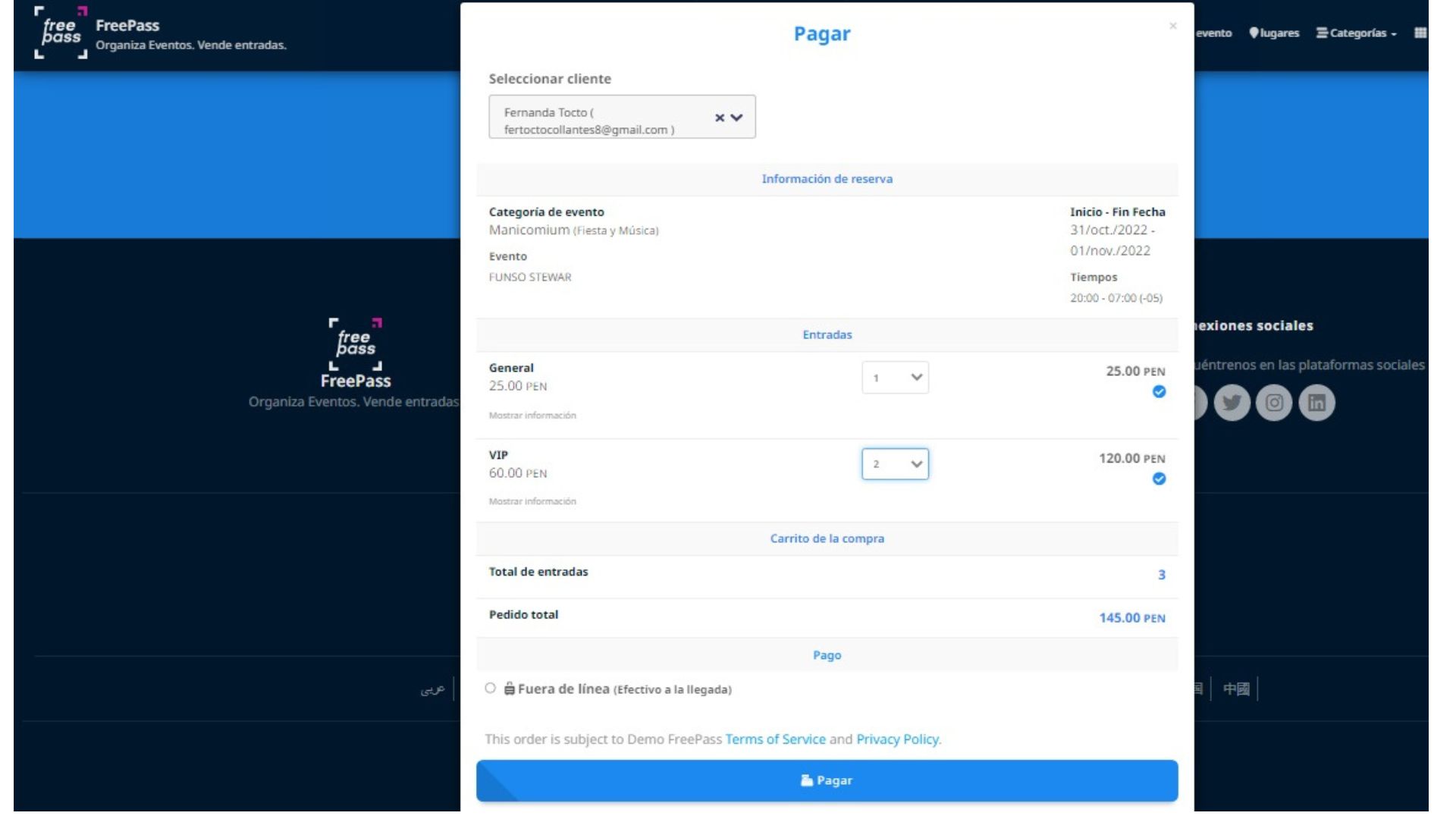
- Cliente: Reserva de entradas
- Organizador: Reserva de entradas
- Administrador: Reserva de entradas
- Opción de pago: Gratis
- Opción de pago: fuera de línea
- Opción de pago: en línea
- Reserva pagada o no pagada
- Proceso de pre-reserva
- Opción de pago: Tritium
Cliente: Reserva de entradas
Los clientes pueden reservar entradas con unos pocos clics.
- Ve a la página del Evento y desplázate hacia abajo hasta la sección
Obtén tus boletos ahora. - Haz clic en la fecha del evento.
- En la ventana emergente de
Pago, selecciona lacantidadde tickets. - Luego, selecciona una opción de pago y haz clic en
Confirmar.
Organizador: Reserva de entradas
Un organizador puede reservar entradas para clientes, solo de SUS PROPIOS eventos.
- El Organizador debe conocer el correo electrónico registrado del Cliente para realizar reservas para él.
- El cliente debe estar registrado en FreePass.
{primary} Los
ClientessonPrivadospara los Organizadores. Los organizadores no pueden ver a todos los clientes, sino que solo pueden ingresar la dirección de correo electrónico completa del cliente para reservar entradas para ellos.
Para un Organizador, para reservar una entrada para un cliente--
- Ve a la página del Evento y desplázate hacia abajo hasta la sección
Obtén tus boletos ahora. - Haz clic en la fecha del evento.
- En la ventana emergente de
Pago, ingresa el correo electrónico del cliente en el menú desplegable de autocompletarSeleccionar Cliente. - Selecciona la
cantidadde tickets. - Luego, selecciona una opción de pago y haz clic en
Confirmar.
Administrador: Reserva de entradas
El administrador puede reservar entradas para los clientes de TODOS los eventos. El administrador también necesita ingresar el Correo del Cliente.
{success} El administrador puede encontrar el correo electrónico del cliente en
Panel de Administración -> Usuarios.
Para un Administrador, para reservar una entrada para un cliente:
- Ve a la página del Evento y desplázate hacia abajo hasta la sección
Obtén tus boletos ahora. - Haz clic en la fecha del evento.
- En la ventana emergente de
Pago, ingresa el correo electrónico del cliente en el menú desplegable de autocompletarSeleccionar Cliente. - Selecciona la
cantidadde tickets. - Luego, selecciona una opción de pago y haz clic en
Confirmar.
{primary} El Administrador solo puede elegir la opción de pago
GratisoFuera de Línea. (¿Por qué te pagarías a ti mismo? 😅)
Hay 4 tipos de opciones de pago:
Opción de pago: Gratis
Primero es- Gratis (pago libre). En el caso de las entradas gratuitas, puedes realizar la reserva directamente sin pasar por ninguna pasarela de pago.
Opción de pago: fuera de línea - offline
Fuera de línea (efectivo a la llegada o paga en puerta). Esta opción significa que puedes realizar una reserva paga sin realizar ningún pago, como reservar boletos premium/pagos sin pasar por una pasarela de pago.
- Los organizadores y administradores pueden hacer reservas para los clientes directamente, sin realizar ningún pago en línea.
- Y luego, pueden cobrar el dinero a través de algunas fuentes de pago externas o en efectivo.
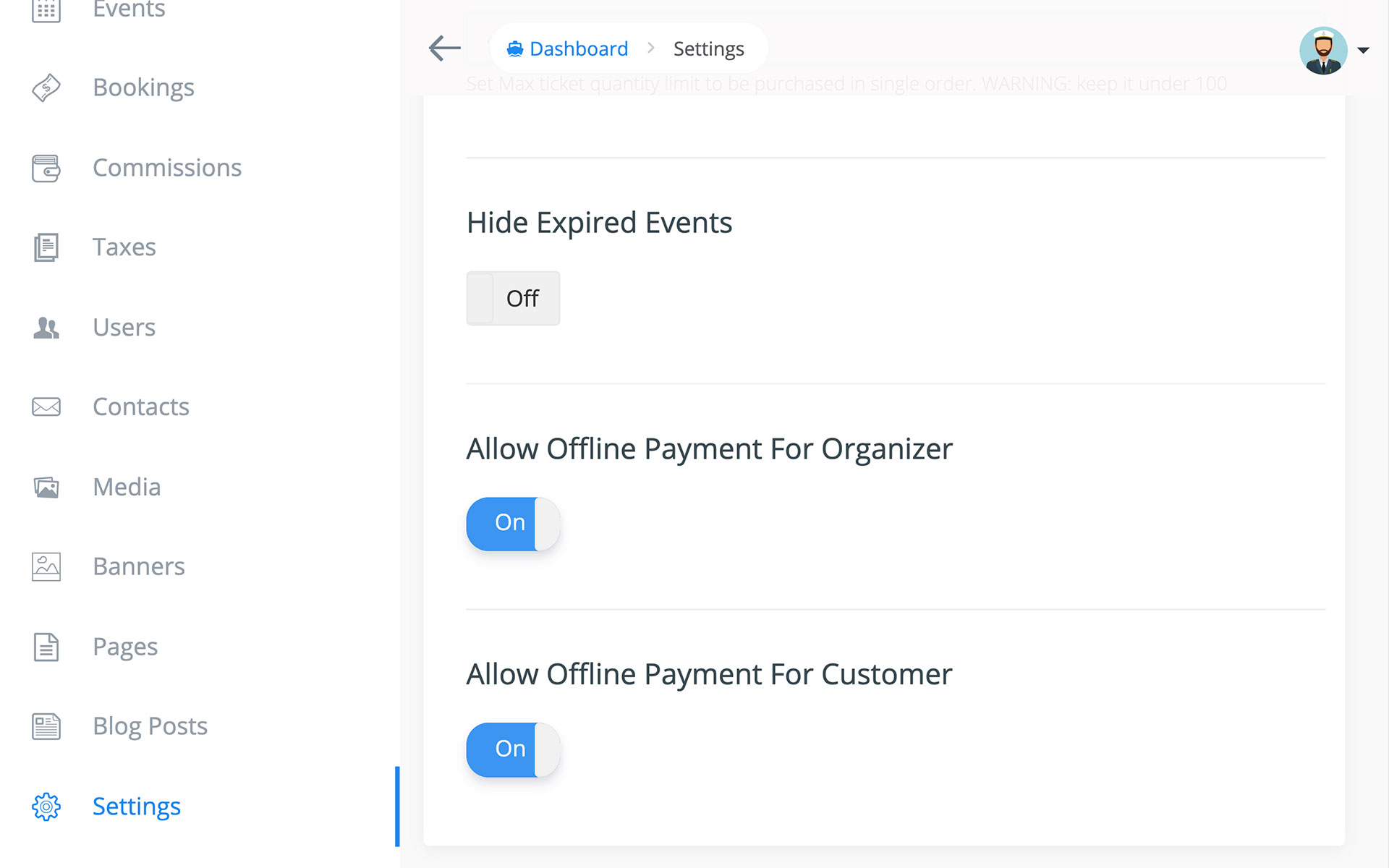
{success} El administrador también puede deshabilitar la
opción de pago fuera de líneaparaclientesyorganizadoresdesde elPanel de administración -> Configuración ->pestañaReservas.
{primary} En la versión
FreePass Premiumtenemos funcionalidades especiales que te han de servir para optimizar tus eventos aún más.
Opción de pago: en línea - Online
Pago Online a través de pasarelas de pago, FreePass Pro viene con la pasarela de PayPaly Tritium.
{success} Si deseas cualquier otra pasarela de pago en línea, podemos integrarla para ti. Simplemente envíanos un correo electrónico a
info@freepass.es.
Reserva pagada o no pagada
En FreePass incorporamos un estado de reserva bueno y muy importante llamado Está pagado: sí o no. Muestra si el monto de la reserva ha sido pagado por el cliente o no.
Como hay diferentes tipos de opciones de pago, el estado de pago varía en consecuencia:
- Pago Gratuito- el
estado de pagosiempre esSí. - Pago Online- el
estado de pagosiempre esSí. - Pago Offline- el
estado de pagosiempre esNo.
Después de recibir el pago en caso de pago fuera de línea, el administrador o el organizador pueden actualizar el estado de pago a Sí.
En el caso de utilizar como medio de pago Tritium, FreePass hace los cambios por ti. 😉
{primary} Si el
estado de pagoesNo, entonces los clientes NO PODRÁNDescargar sus Tickets QRoAcceder a los detalles secretos de los eventos en línea.
Proceso de pre-reserva (tras bambalinas)
Veamos qué es exactamente lo que hace que el proceso de reserva y pago sea tan rápido y fluido. La siguiente información es solo para mostrarte lo que sucede detrás de bambalinas.
El proceso de reserva se divide en dos partes (microservicios). Cuando hacen clic en el botón Pagar, a continuación se muestra una lista de todos los procesos que tienen lugar detrás de las cortinas.
Proceso de pre-reserva
- Inicia la carga de progreso que muestra el progreso de pago.
- FreePass entonces valida la reserva, si falla detiene el proceso y arroja un error.
- Si tiene éxito, comienza a procesar el pago.
- Si el pago es exitoso, finaliza el proceso de reserva. (finalizar proceso de pre-reserva).
- Muestra una alerta de notificación de reserva y pago exitoso y redirige a la página
Mis Reservas.
En FreePass entendemos cuáles son los procesos más importantes en la organización de eventos. Esto gracias a nuestro equipo de trabajo. 💪 Al ser parte de Tritium nos preocupamos mucho por la innovación en cada uno de nuestros productos.
{primary} Hay páginas
Mis reservasseparadas para clientes, organizadores y administradores, que muestran todas las reservas. Hablaremos de esto en la secciónAdministrar reservas.
Proceso Post-reserva
- En la página de reservas, inicia un cargador de progreso que muestre el progreso posterior a la reserva.
- Generamos el Ticket PDF, listo para que puedas descargarlo.
- Enviamos los correos electrónicos y notificaciones de reservas a los
Clientes,OrganizadoresyAdministradores. - Finalmente, termina el proceso posterior a la reserva y muestre la alerta de notificación.
Beneficios del Proceso de Reserva
- Procesos independientes de pre-reserva y post-reserva.
- Pago más rápido, menor tiempo de espera.
- Más fiable, por ejemplo, si falla el envío de correo electrónico, no afectará a otras tareas relacionadas.
- Para una mayor claridad de cada tarea, un usuario puede realizar un seguimiento de cada proceso y puede ponerse en contacto con el soporte de FreePass sobre el problema exacto.
Opción de Pago: TRITIUM
Veamos qué es exactamente lo que hace que TRITIUM sea una propuesta revolucionaria para el control y seguridad de pagos, muy amigable para ti y tus clientes. La siguiente información te dará una idea del esfuerzo que le imprimimos a FreePass y que nos permite ofrecerte la tasa más baja frente a otras plataformas de gestión de eventos.
El proceso de validación se divide en tres partes (gestión automatizada con AI). Cuando hacen clic en el botón Pagar con Tritium, te mostraremos los procesos de la poderosa herramienta con la que cuentas.
Solicitud de Pago con Tritium
- Inicia la carga de progreso que emula un pago offline.
- FreePass reserva tu entrada, y congela a su vez el progreso de la misma.
- Obtenemos los datos de autenticación de tu reserva.
- FreePass envía dichos datos a una web segura y privada de Tritium, abriendo una ventana emergente.
- En esta ventana emergente es Tritium quien le ofrece al cliente una gama de opciones de pago.
- El cliente decide qué medio de pago utilizará para validar el pago de su reserva.
Al ser parte de Tritium, la validación del pago supone comisiones muy por debajo del resto de plataformas, puesto que contamos con una tecnología basada en Inteligencia Artificial que valida dichas transacciones.
{primary}
Tritiumutiliza todos los medios de pago para recepcionar los pagos de los clientes, y no los mantiene, solo los valida y luego deriva al receptor final.
Proceso de Pago Tritium
Una vez que el cliente ha seleccionado el medio de pago de su preferencia:
- El cliente realiza el pago de manera externa.
- Es decir TRITIUM,
no le solicitaal cliente los datos sensibles de su tarjeta, o datos bancarios, ni ninguna información delicada. - El cliente genera de manera externa una forma de validación, por ejemplo una captura de pantalla, o un código de operación; y lo envía a través de Tritium.
Proceso de Validación
Una vez que el cliente ha enviado el comprobante solicitado:
- El robot de AI, de Tritium, inicia la comunicación con indicadores de banca.
- Eso quiere decir que Tritium valida la transacción por completo, con Inteligencia Artificial de reconocimiento de caracteres.
- Esta tecnología permite validar las transacciones en menos de 20 minutos.
- Si es que el pago se ha realizado con éxito, entonces Tritium envía notificaciones al
ClienteyAdministradorde FreePass confirmando la transacción. - Finalmente, FreePass termina el proceso cambiando el
estado de pagoaSí.
Beneficios del Pago con Tritium
- Procesos independientes y
validadosde pre-reserva y post-reserva. - Es el proceso más seguro,
TU DINERO NO ESTÁ EN RIESGO. - Sin solicitud de datos de tarjetas, códigos bancarios, ni enlaces sospechosos.
- Comisiones por debajo de cualquier comercio electrónico.
- Tarifas fijas de validación.
- Sin riesgo a fraude, estafas o pagos falsos.
- Directo a tus cuentas, tú eliges dónde recibir tu dinero.
- Más ventas con más ganancias y menos cancelaciones.
- Seguro para el cliente, protegido por políticas de reembolso.