{success} Esta función solo está disponible en FreePass Premium
Método de Pago - Bitpay Crypto
Pasarela de pago de criptomonedas para aceptar todas las criptomonedas disponibles en el mundo utilizando BitPay. También pueden pagar con la billetera BitPay.
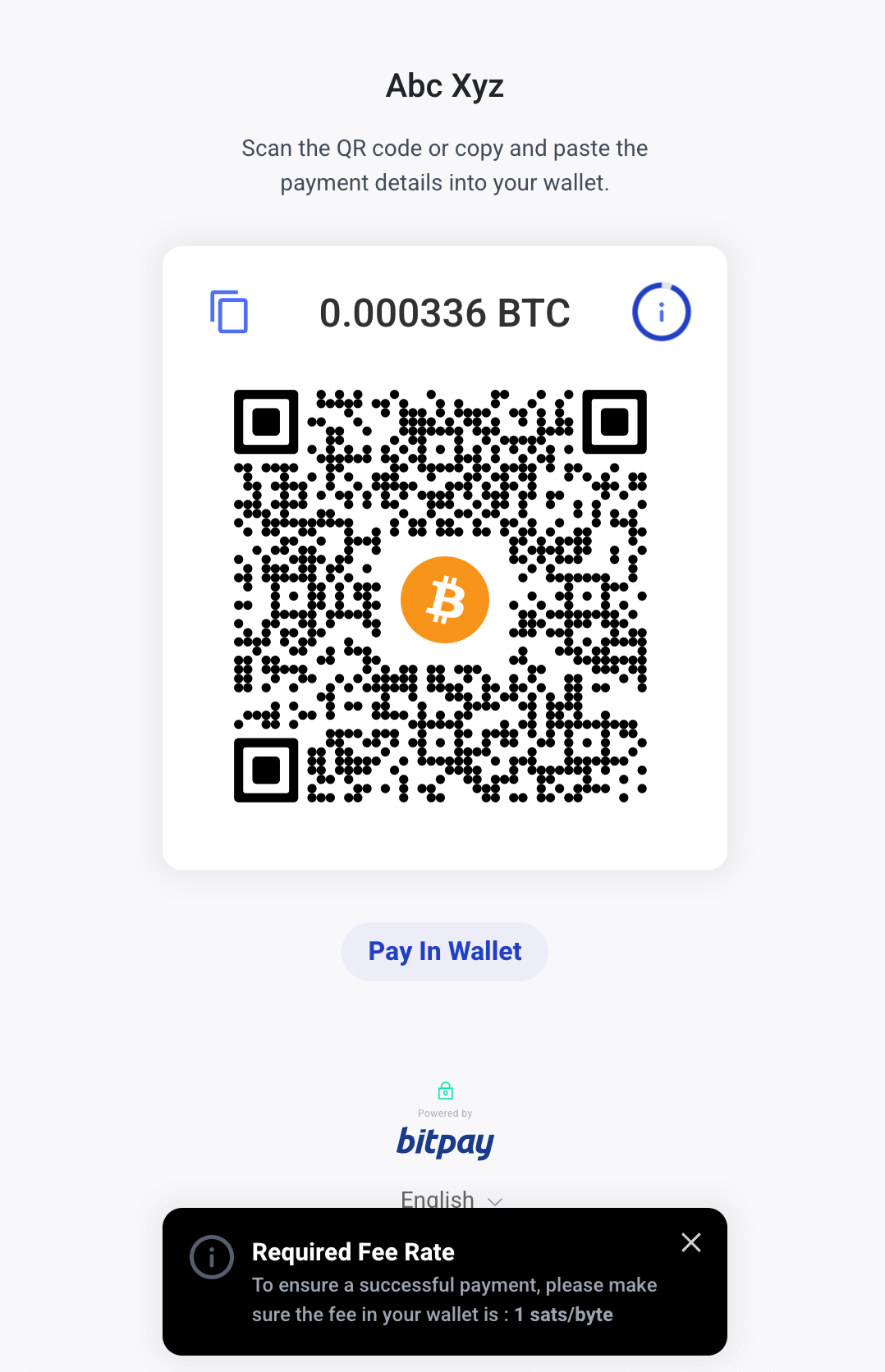
{success} Uno de los principios en Tritium es estar a la vanguardia con la innovación global, siempre estamos pendientes de las tendencias para poder incorporarlas en nuestro productos. Disfruta la posibilidad de utilizar tu wallet con FreePass. 💪
Para activarlo, debes seguir el siguiente proceso de configuración. Después de eso, los asistentes pueden pagar con varias criptomonedas que están disponibles en Bitpay, como por ejemplo,
Requisitos
- Configura una cuenta de prueba BitPay Merchant en test.bitpay.com
- Configura una cuenta comercial BitPay de producción en bitpay.com
Configuración de Prueba BitPay
Una vez que hayamos configurado FreePass Premium en tu subdominio o en tu dominio propio, te guiaremos para configurar BitPay.
Ahora, configuremos Test BitPay para el pago de prueba. La configuración de producción de BitPay es la misma que la de prueba. Por lo tanto, asegúrate de crear una cuenta comercial BitPay en ambos:
-
Inicia sesión en su sitio web como administrador y visita el Panel de administración -> Configuración -> Aplicaciones.
-
Ingresa
- BitPay Key Name: Ingresa un valor aleatorio, por ejemplo: AbcXyzzMedia
- BitPay Encrypt Code: Ingresa un nuevo código secreto aleatorio, por ejemplo: KJHakj879-*kjkjh
- Mantén BitPay Production desactivada (Off)

{primary} En FreePass el método de pago BitPay, no obtiene ni el BitPay Key Name ni el Encrypt Code (código de cifrado), puedes ingresar cualquier código secreto aleatorio. Y no los cambies una vez que hayas ingresado.
-
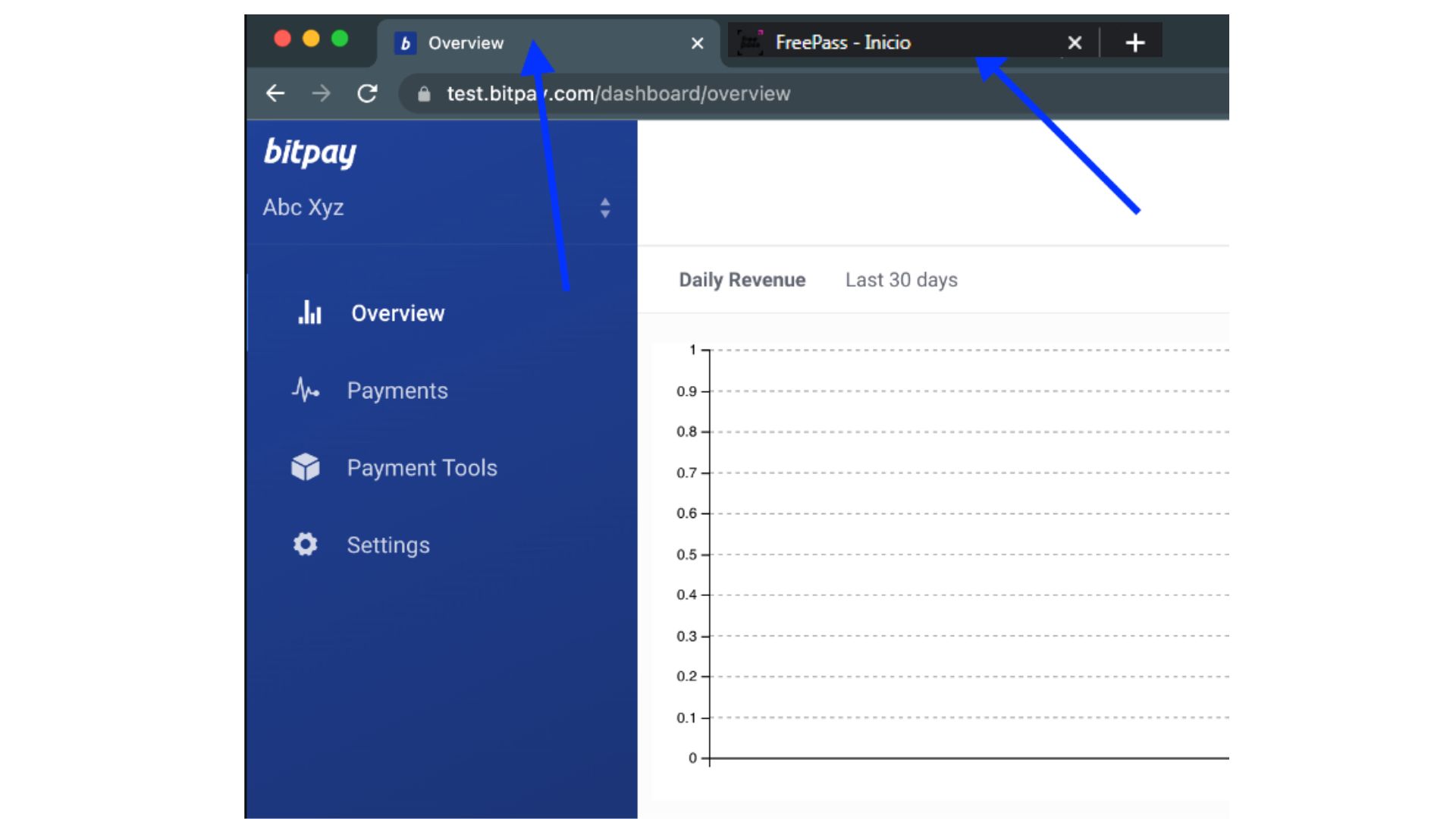
Ahora, cierra la sesión como administrador e inicia sesión con una cuenta de cliente en tu sitio web y mantén la pestaña abierta.
-
Luego abre una nueva pestaña y visita test.bitpay.com.
-
Inicia sesión en su cuenta Comercial de Test BitPay.
-
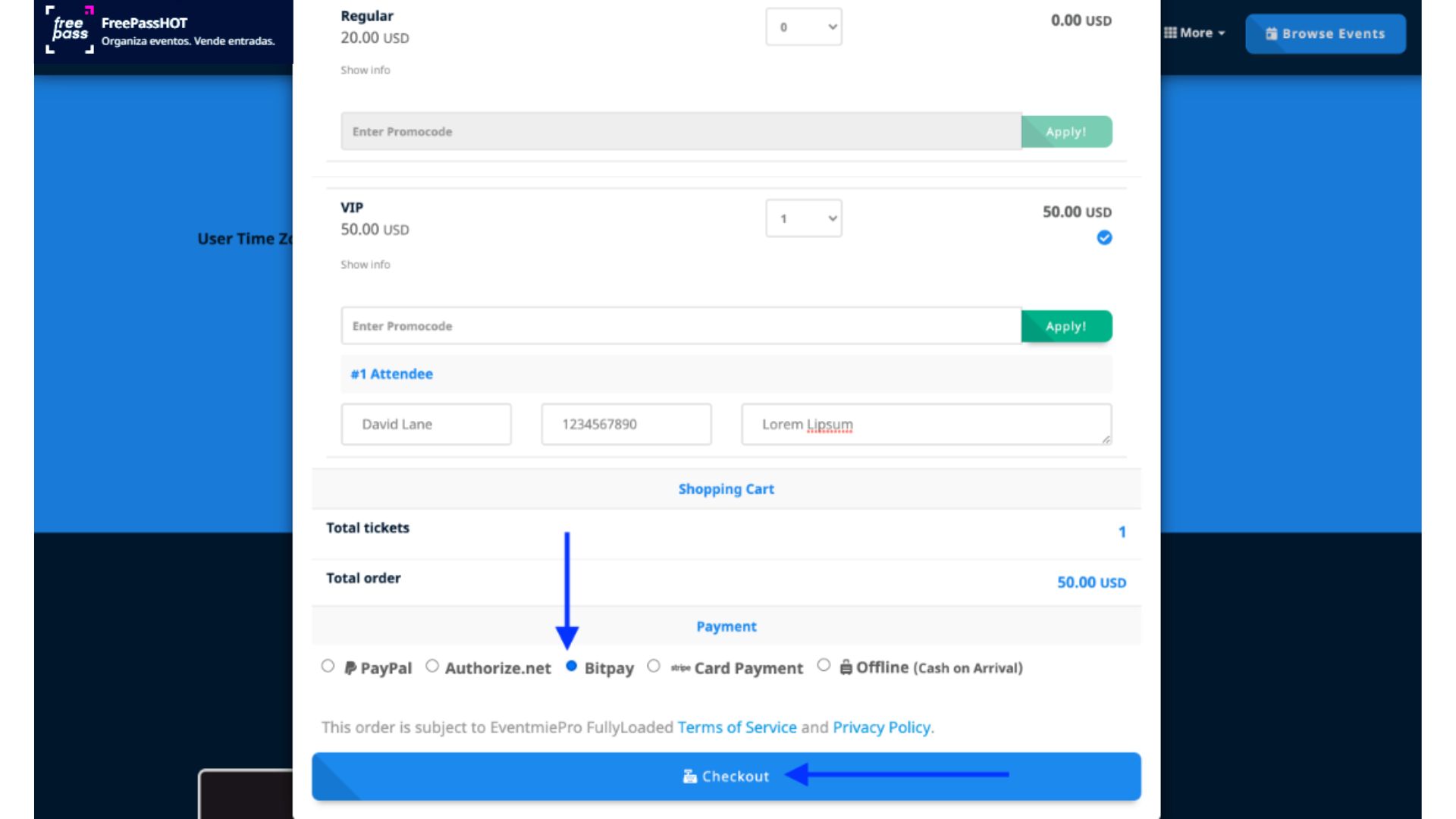
Cambia a la pestaña de tu sitio web de FreePass y ve a una Página de Evento y selecciona pagar con BitPay.
-
Este pago es solo para crear un archivo de credenciales de prueba de BitPay, y ese archivo creará una conexión entre tu sitio web y tu cuenta de BitPay Merchant (cuenta comercial).
-
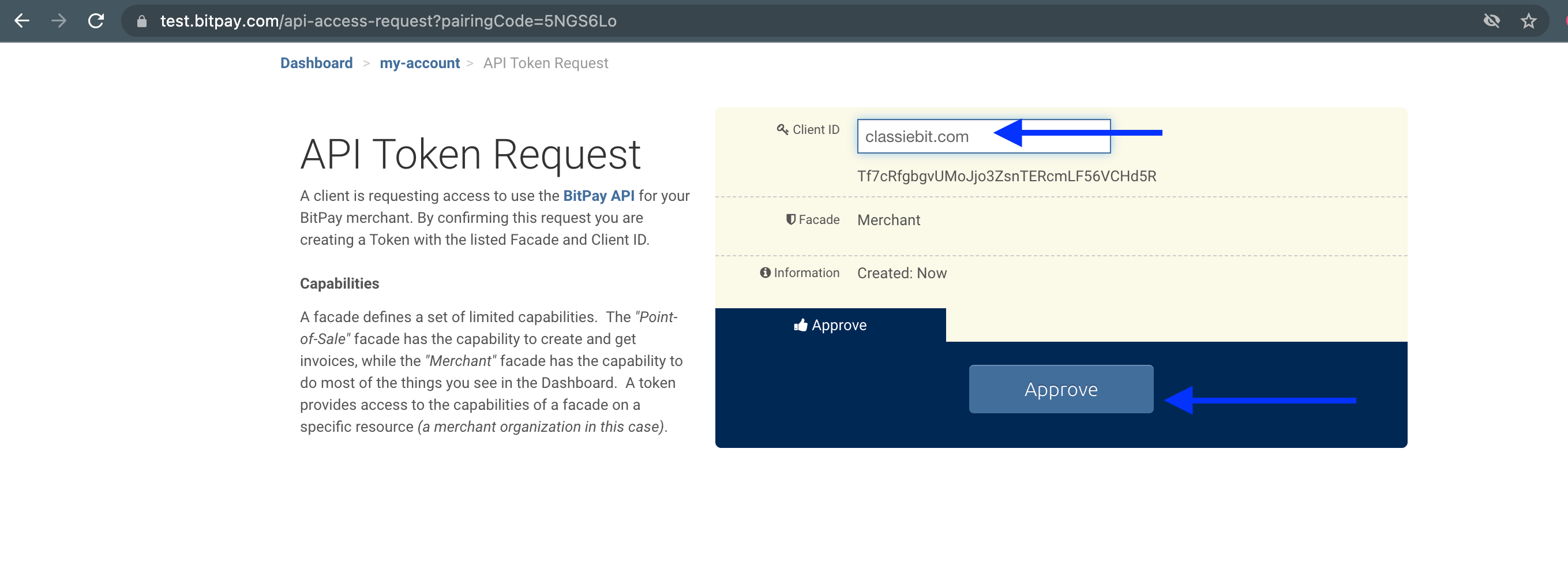
Ingresa tu sitio web/marca (subdominio o dominio propio) en ID de cliente y haz clic en Aprobar.
-
Cierra la pestaña de Bitpay en la que te encuentras y completa la configuración.
Configurar Producción - BitPay
Configura Production BitPay (BitPay en producción) para aceptar criptomonedas reales en tu cuenta de BitPay.
- Inicia sesión en tu sitio web de FreePass como administrador y visita el Panel de Administración -> Configuración -> Aplicaciones.
- Activa la producción de BitPay -> BitPay Production.
- Ahora, cierra la sesión como administrador e inicia sesión con una cuenta de cliente en tu sitio web de FreePass y mantén la pestaña abierta.
- Luego abre una nueva pestaña y visita bitpay.com.
- Inicia sesión en tu cuenta BitPay Merchant (cuenta comercial) de producción.
- Cambia a la pestaña de tu sitio web de FreePass y ve a la página de un evento y selecciona pagar con BitPay.
- Este pago es solo para crear un archivo de credenciales de BitPay Production, y ese archivo creará una conexión entre tu sitio web de FreePass y tu cuenta BitPay Merchant.
- Ingresa tu sitio web/marca (subdominio o dominio propio) en ID de cliente y haz clic en Aprobar.
- Cierra la pestaña de Bitpay en la que te encuentras y completa la configuración.
Pagar con Criptomonedas
Una vez que se realiza la configuración anterior, los asistentes/clientes pueden pagar con Criptomonedas:
-
Ve a la ventana emergente de pago y selecciona la opción de pago BitPay.
-
En la página siguiente, inicia sesión en tu cuenta Bitpay y continúa.
-
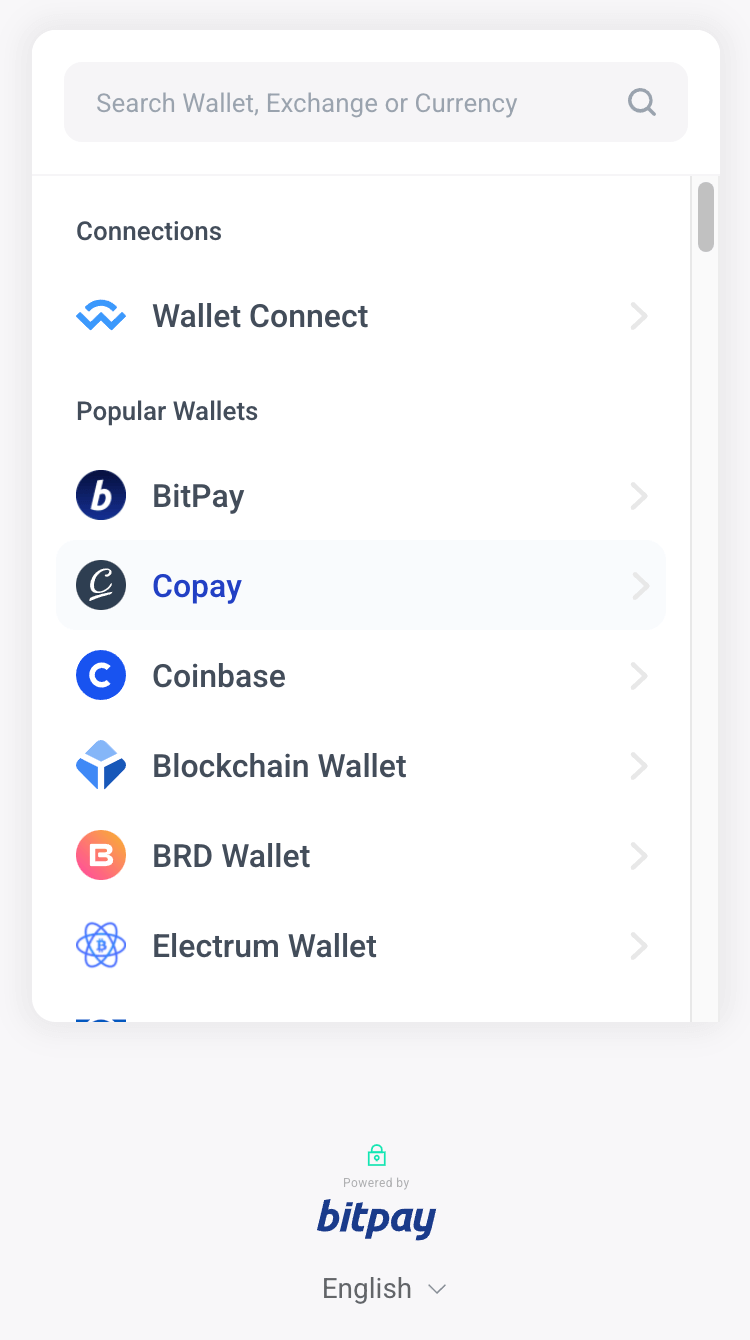
Selecciona una Criptomoneda para pagar.
-
Y finalmente, verás un QrCode con el que puedes enviar criptomonedas.
-
Y después de que el pago haya sido exitoso, serás redirigido al sitio web de FreePass con la reserva exitosa.