Administrar Reservas
Gestionar las reservas es muy sencillo. Los clientes, organizadores y administradores tienen páginas de reservas separadas, donde pueden ver todas sus reservas de entradas para los eventos existentes.
- Cliente: Reservas
- Administrador: Reservas
- Organizador: Reservas
- Organizador: Ganancias
- Organizador: Dashboard
- Google Calendar
Cliente: Reservas
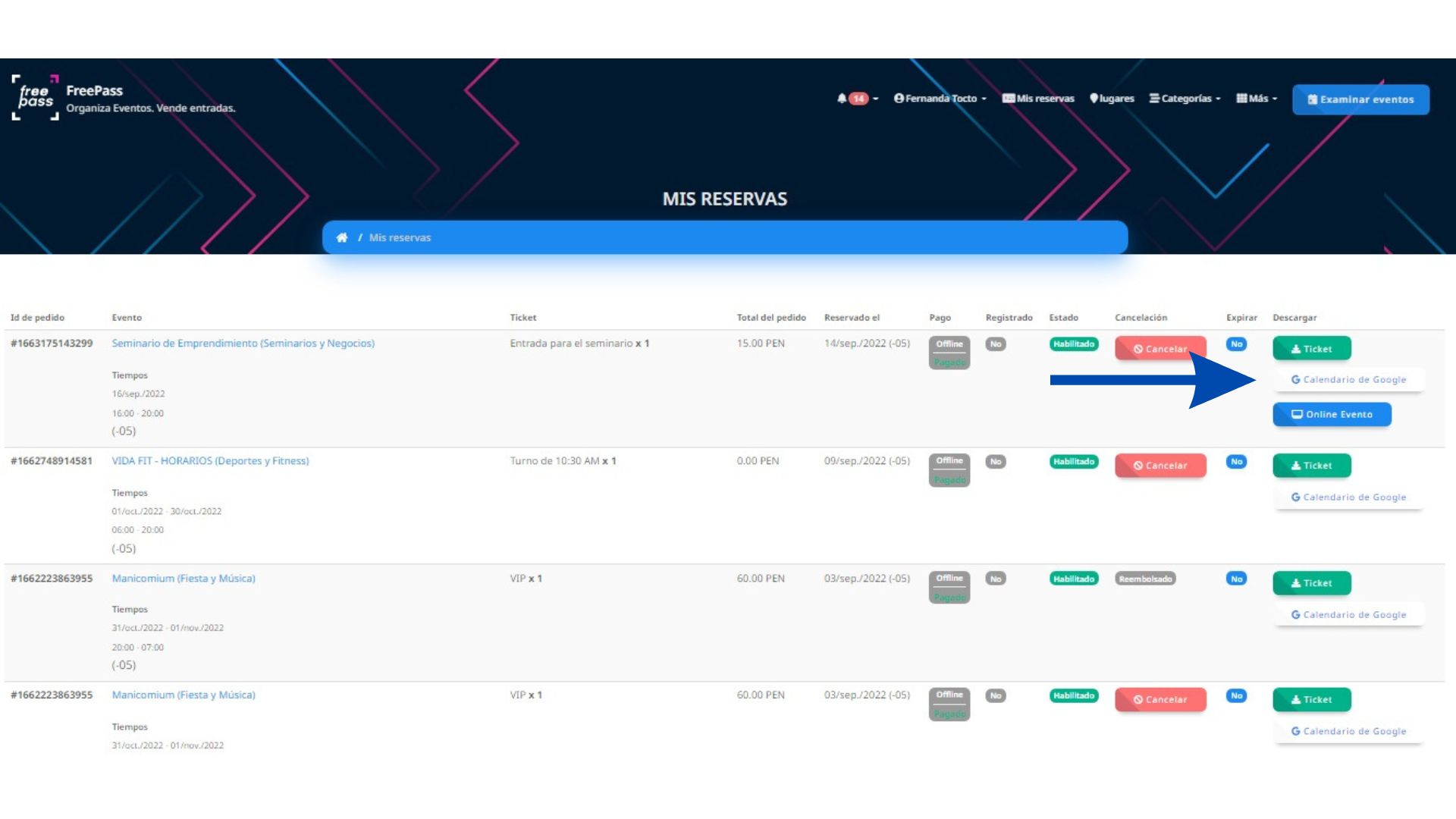
Los clientes pueden ver todas sus reservas en la página Mis reservas. Para visitar, solo haz clic en Mis reservas en el encabezado. En la página Mis reservas, los clientes pueden:
- Ver todas sus entradas reservadas.
- Verificar el estado de la reserva y el pago.
- Descargar las entradas.
- Obtener los detalles de acceso secreto para los eventos en línea.
- Enviar una solicitud de cancelación de una entrada con el botón
Cancelar - Realizar un seguimiento de la solicitud de cancelación de la reserva, si se aprueba o si se reembolsa el importe.
Administrador: Reservas
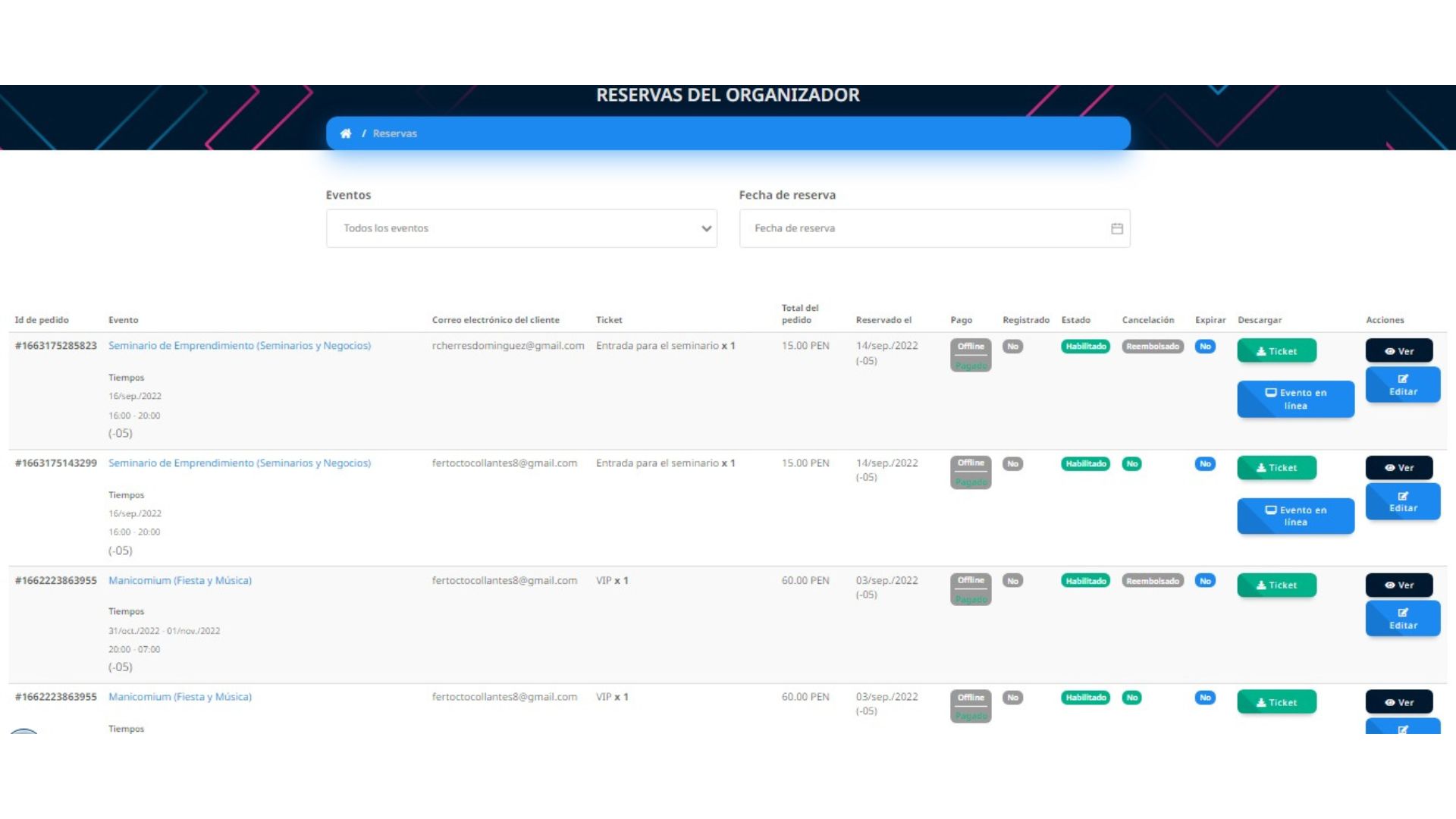
Los administradores pueden ver todas las reservas de eventos en el Panel de administración -> Reservas/Bookings. Para verlo, clic en Reservas en el Panel de administración. En la página de reservas, el administrador puede:
- Ver todas las entradas reservadas para eventos.
- Vericar el estado de la reserva y el pago.
- Modificar el estado de reserva pagada y deshabilitar/habilitar según considere.
- Actualizar el estado de las solicitudes de cancelación de reservas, si se aprueba o se reembolsa el monto con el botón
Editar - Ver información detallada de la reserva con el botón
Ver

Organizador: Reservas
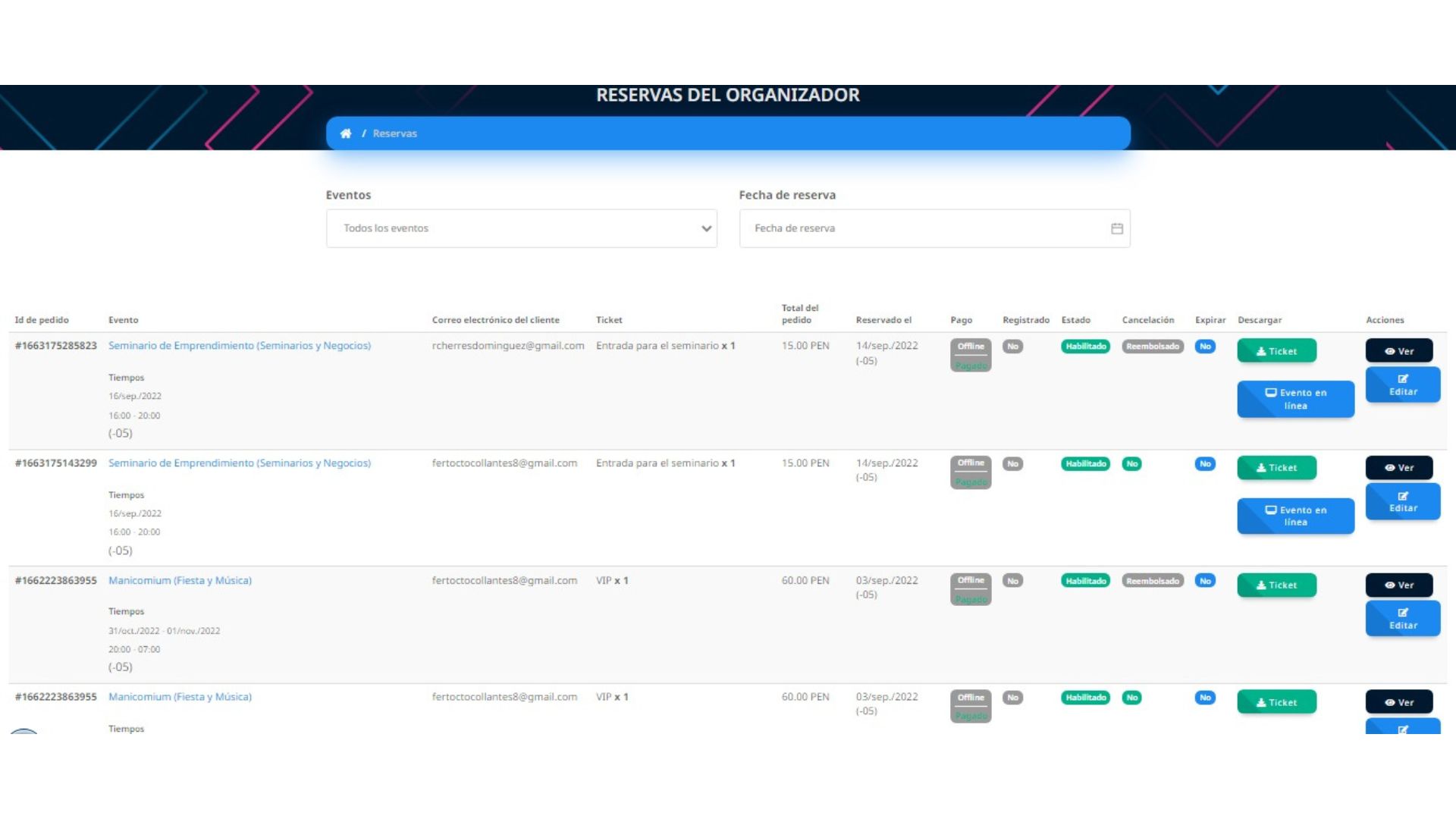
Los organizadores pueden ver todas las reservas de eventos en la pestaña Perfil -> Administrar Reservas/Bookings. Para verlo, clic en Administrar Reservas en el Perfil. En la página de Administrar reservas, el organizador puede:
- Ver todas sus entradas reservadas para eventos.
- Verificar el estado de la reserva y el pago.
- Modificar el estado de reserva pagada y habilitar/deshabilitar.
- Actualizar el estado de las solicitudes de cancelación de reservas, si se aprueba o se reembolsa el monto con el botón
Editar - Ver información detallada de la reserva con
Ver
Organizador: Ganancias
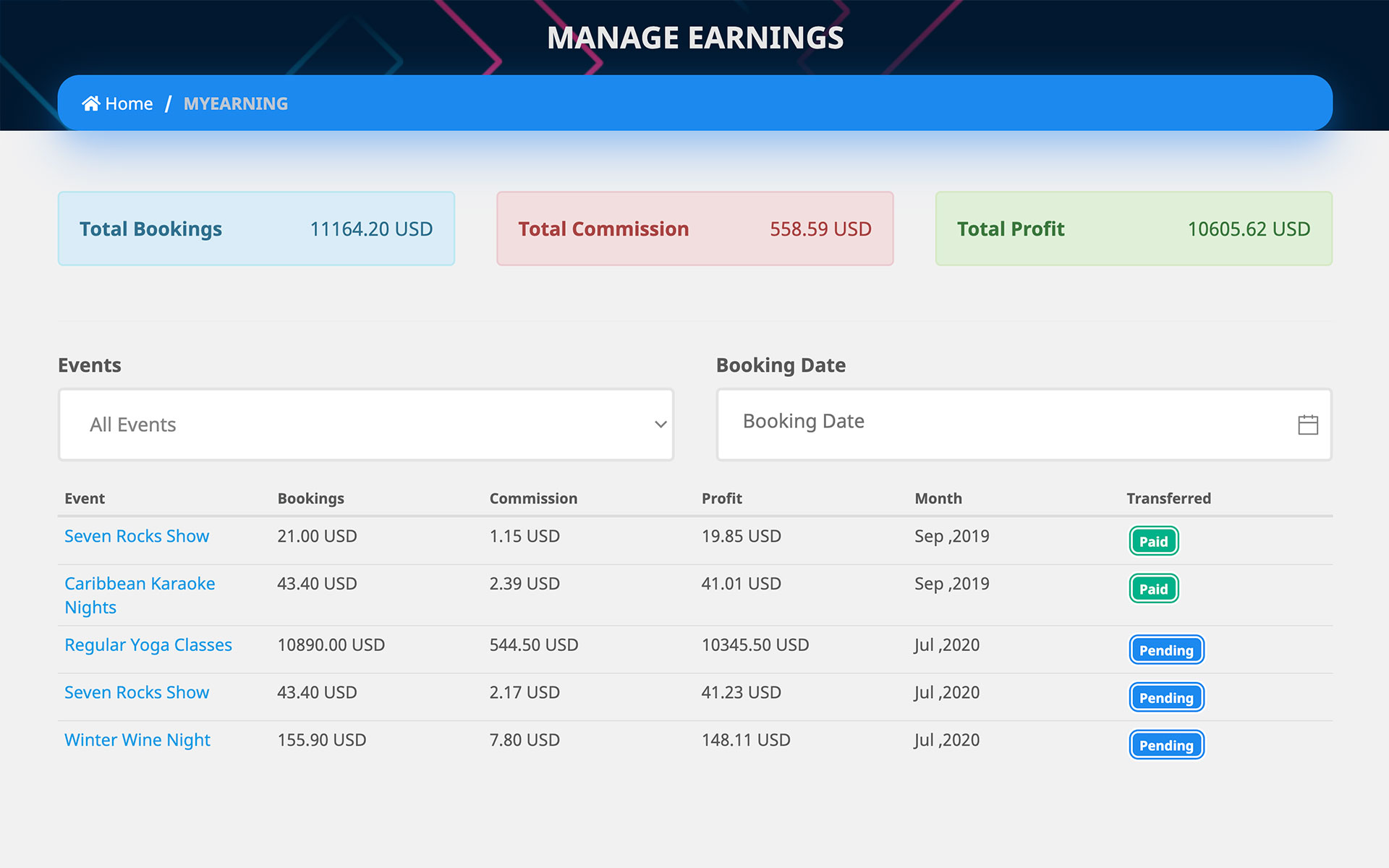
Los organizadores pueden ver todas las ganancias de su evento en la página Administrar ganancias. Para visitar, haga clic en Administrar ganancias en el encabezado, menú desplegable de su cuenta. En la página Administrar ganancias, los organizadores pueden:
-
Ve la descripción general de las ventas y ganancias de su Evento, como:
- Cantidad total de
Reservasde todas las ventas. - La
Comisióntotal deducida por el administrador. - Las
Gananciastotales obtenidas.
- Cantidad total de
-
Consulta los reportes de ventas y ganancias de tus Eventos.
-
Filtra los reportes de ventas y ganancias por
EventosyFechas de Reservas. -
Realiza un seguimiento del estado de tus pagos mensuales para cada evento, ya sea que se transfiera o no.
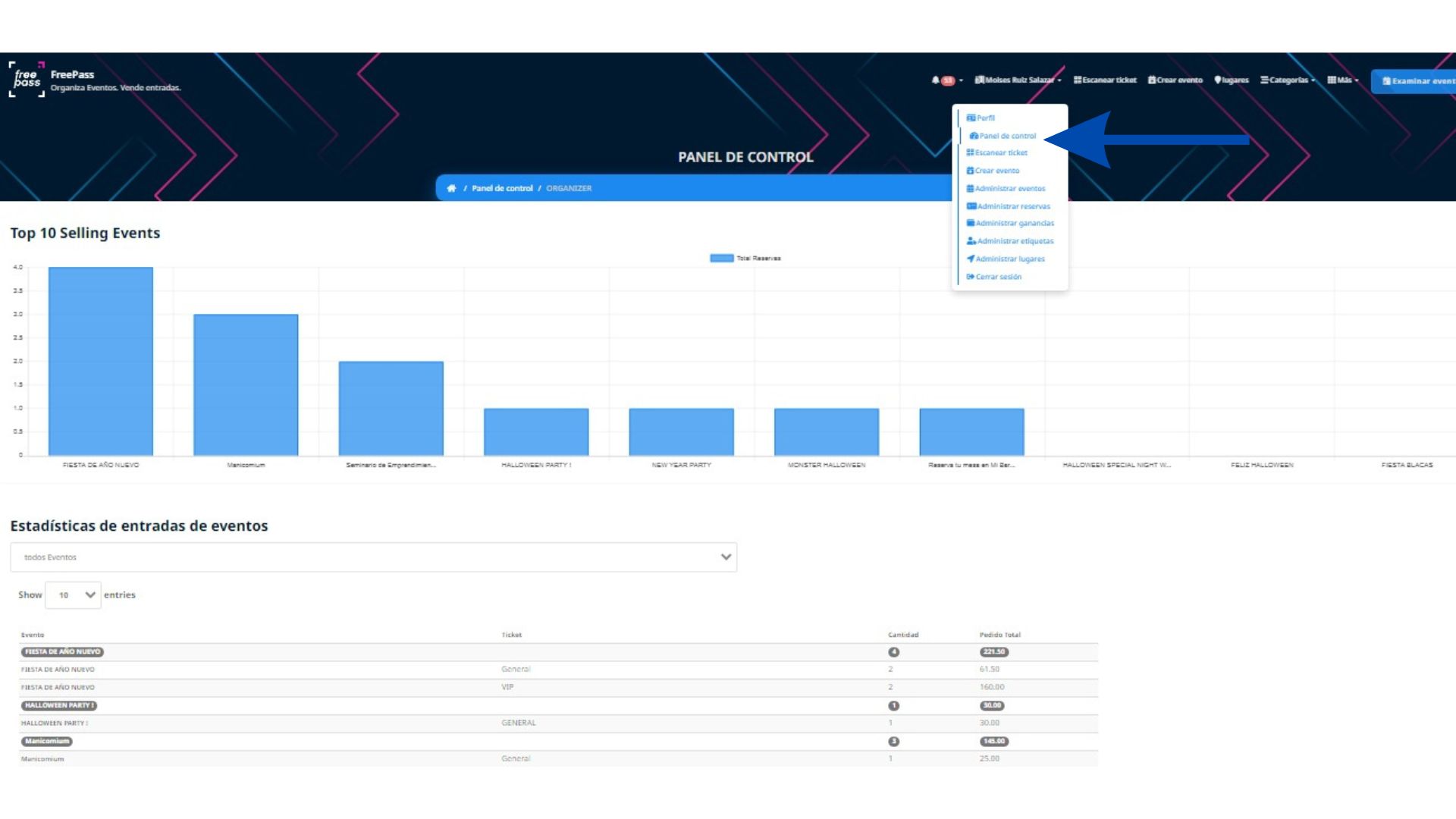
Organizador: Dashboard
Un nuevo Dashboard para el Organizador, para tener una visión general rápida de las actividades de sus eventos.
Google Calendar
Los clientes pueden agregar eventos a su calendario de Google desde la página Mis Reservas después de comprar sus entradas.