{success} Esta función solo está disponible en FreePass Premium
Asientos Reservados
Agrega cualquier tipo de disposición de asientos, por ejemplo, boxes, salones, mesas, auditorios, cines, restaurantes, estadios, etc.
Requisitos
Antes de comenzar a crear tickets de asientos reservados, necesitas dos tipos de imágenes de buena calidad:
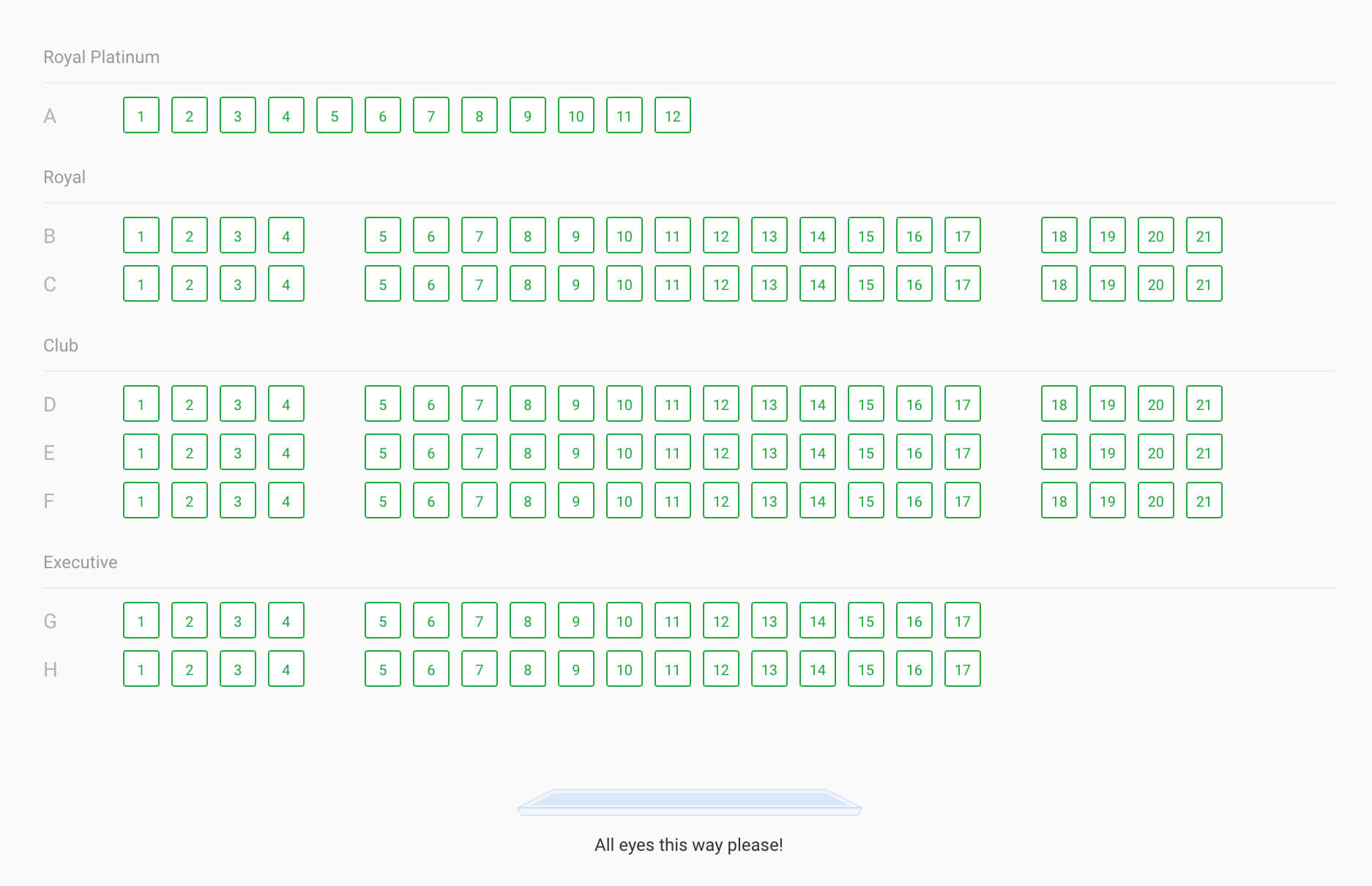
- Una imagen completa de la disposición de los asientos. Aquí hay una imagen de muestra:
- Luego, necesitarás imágenes recortadas para los distintos boletos según los tipos de asientos como ejecutivo, vip, box, etc. Aquí hay imágenes de muestra:




Agregar asientos reservados
Sigue los pasos a continuación para agregar boletos de asientos reservados.
-
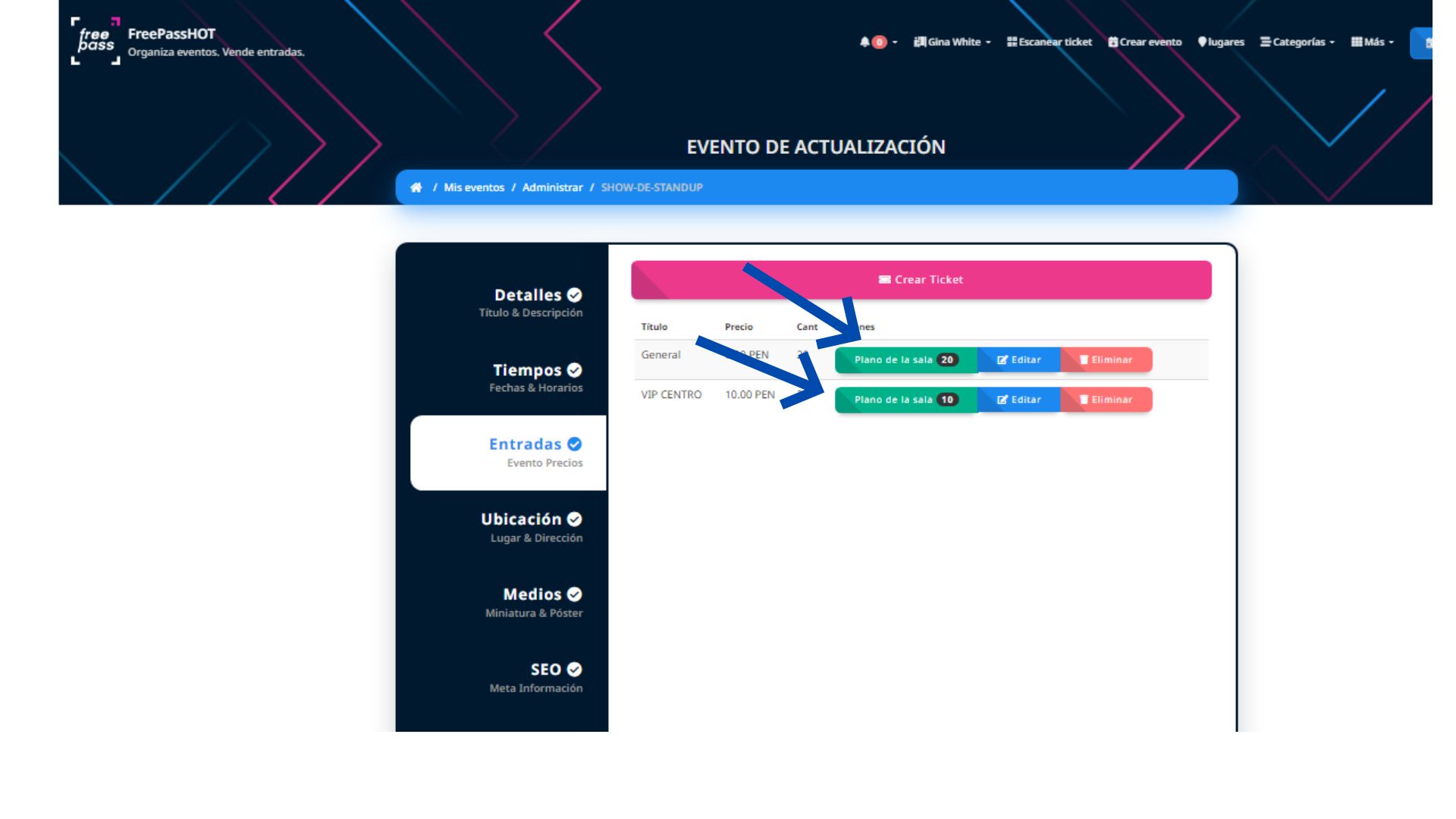
Ve a la página Editar evento -> Pestaña Entradas.
-
Crea entradas para el evento.
-
Luego haz clic en el botón Plano de asientos.
-
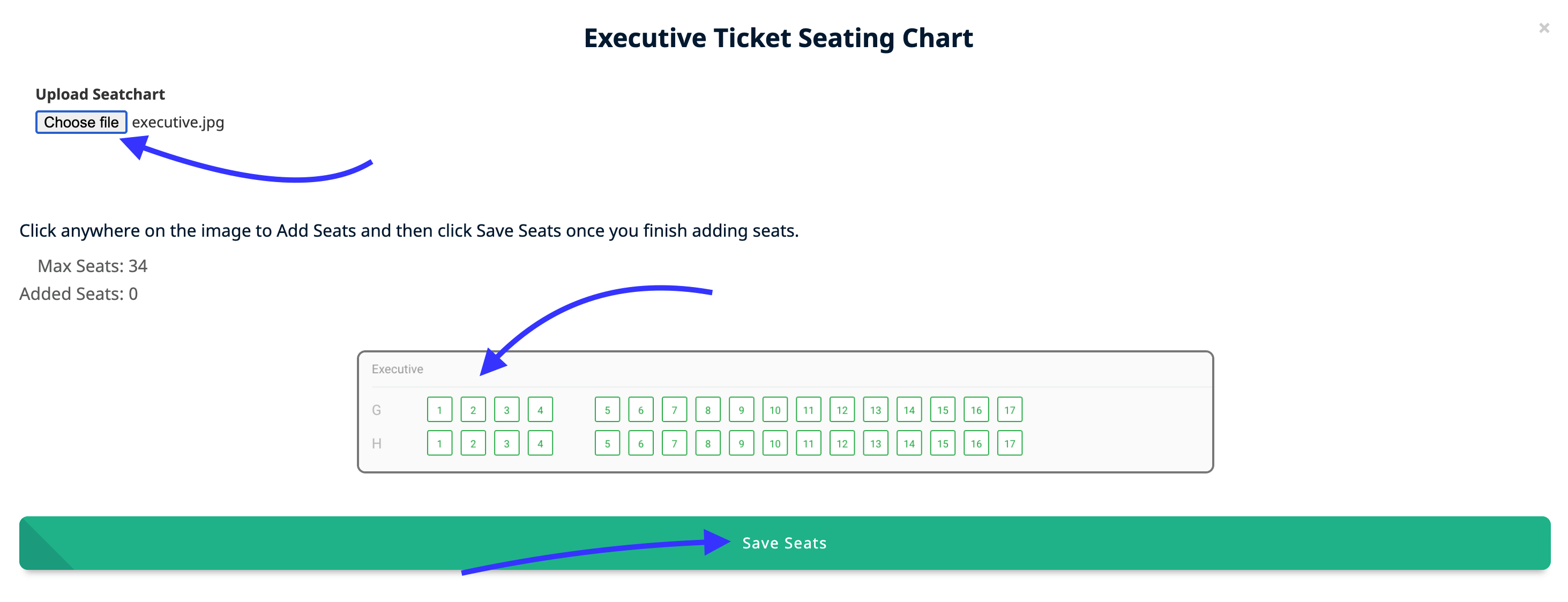
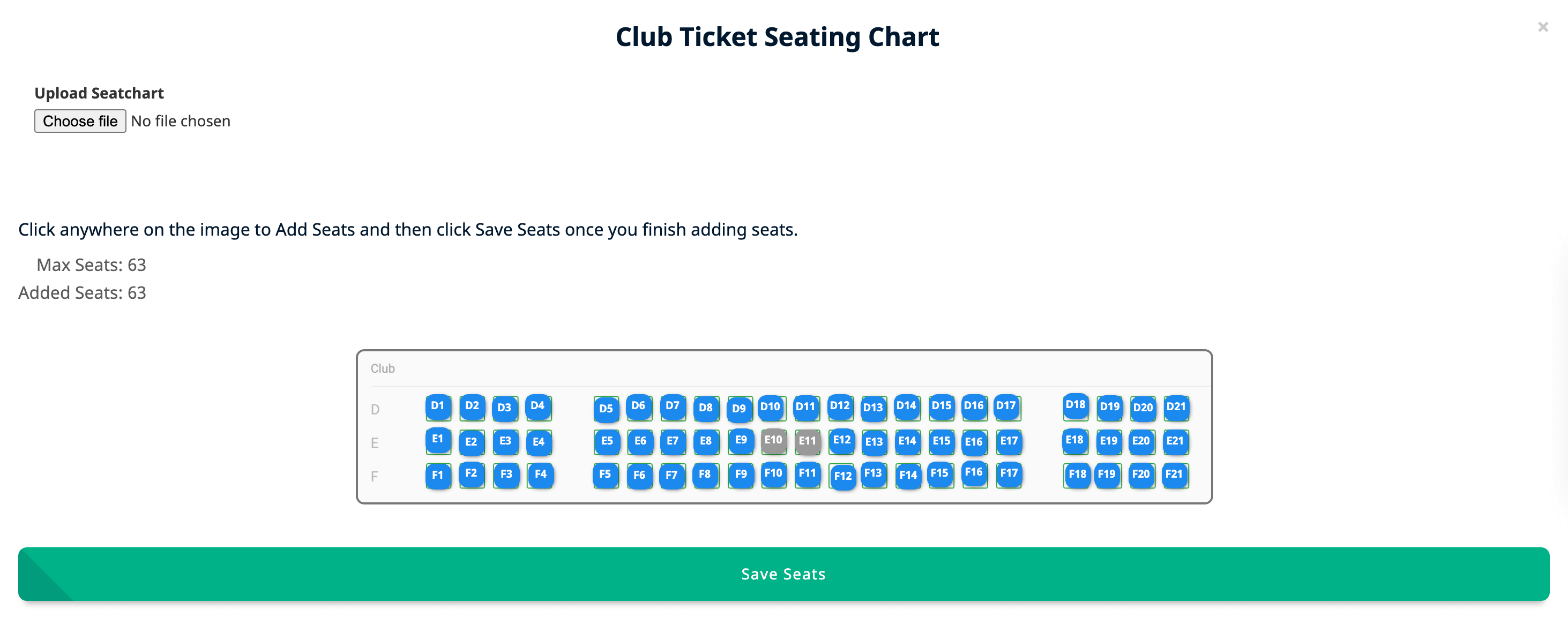
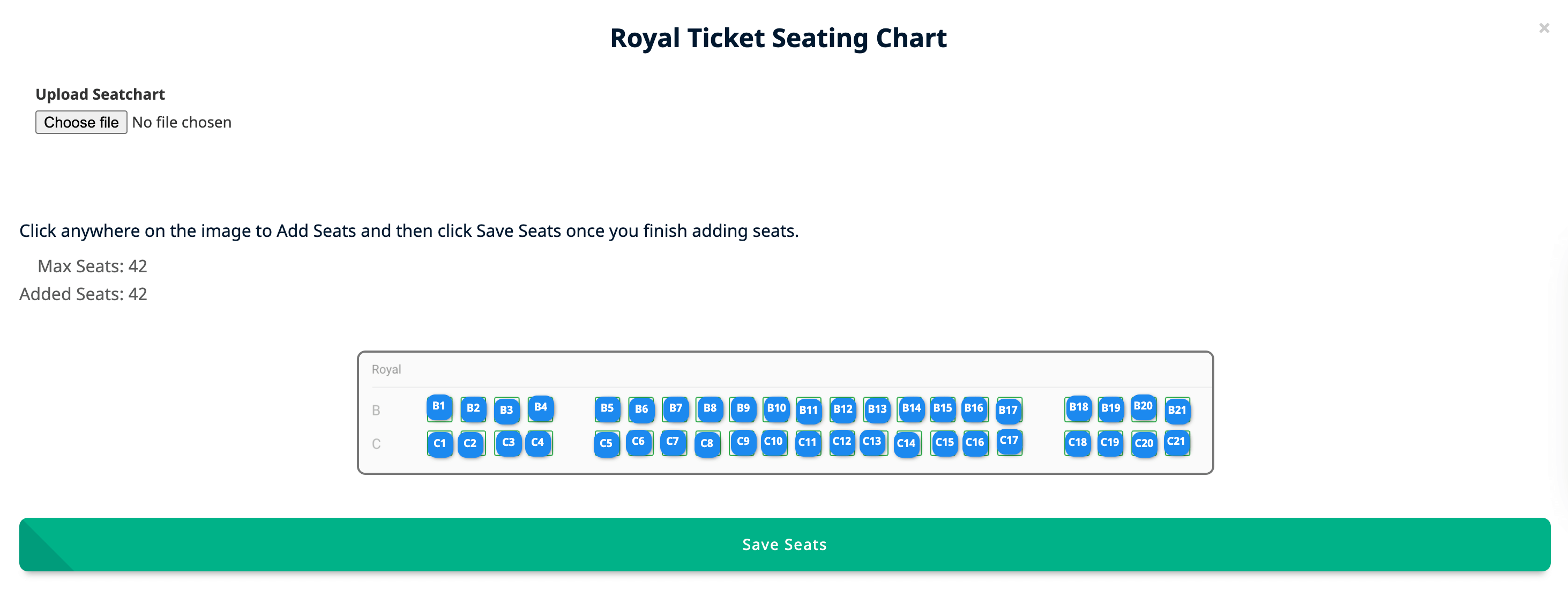
En la ventana emergente, carga una imagen recortada de los asientos para los boletos en particular.
-
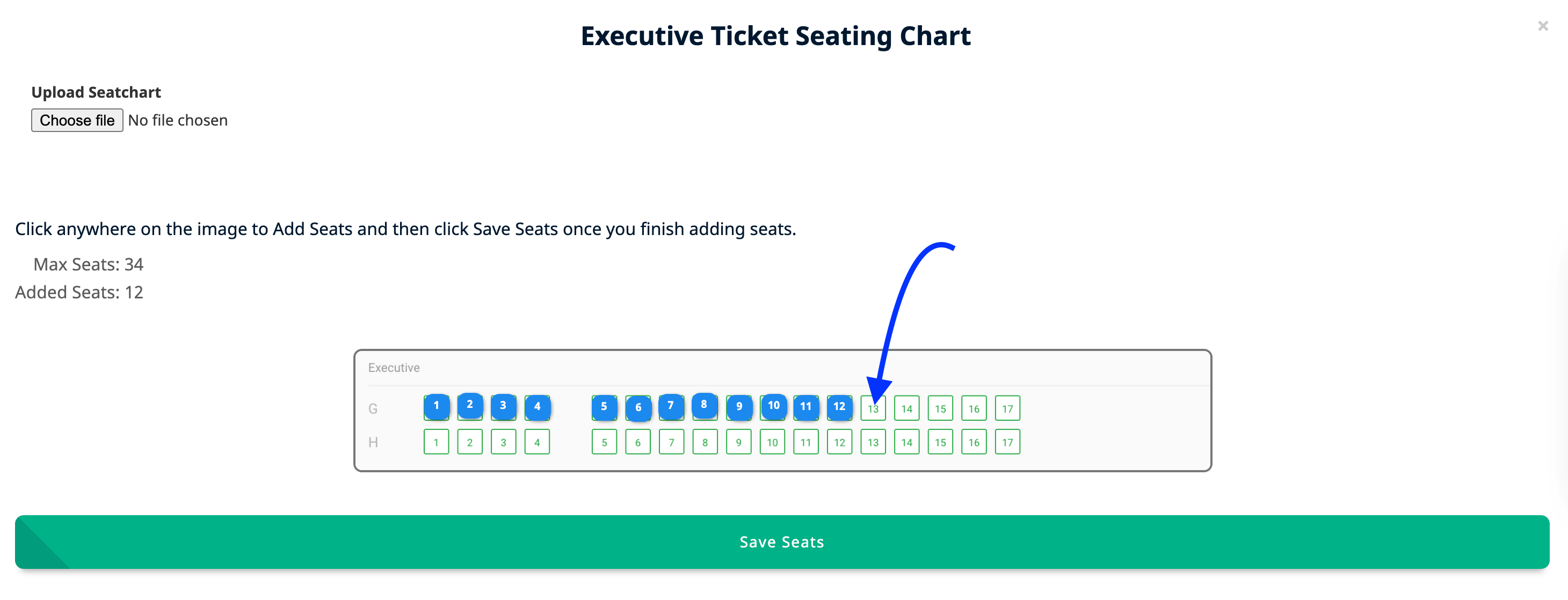
Luego, comienza a hacer clic en cada bloque de asientos para agregar Asientos. Haz clic en el centro de cada bloque de asientos para agregar asientos de forma consistente.
-
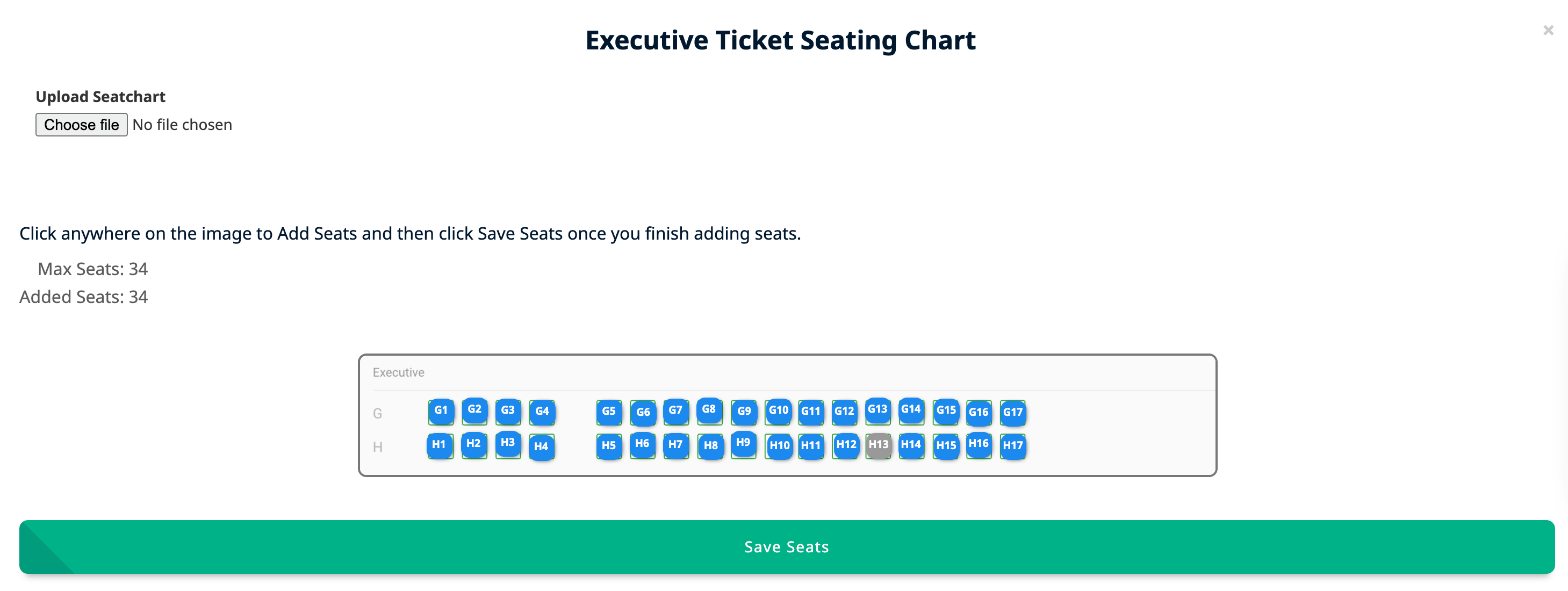
Puedes cambiar el nombre de los asientos haciendo clic en el asiento que agregaste.

-
También puedes deshabilitar un asiento después de agregarlo. Los asientos deshabilitados no podrán reservarse, pero se mostrarán como asientos deshabilitados en la ventana emergente de Pago.
-
También puedes deshabilitar asientos para asientos reservados previamente o reservados con anticipación.

-
Solo puedes agregar hasta Max Seats la cantidad que indicaste como máxima de asientos, que es la cantidad total de boletos.
-
Repita los mismos pasos para agregar Asientos reservados para otros tickets múltiples.

-
Para mantener un boleto para asientos generales (sin asientos reservados), no agregues asientos y mantenlo como está.
-
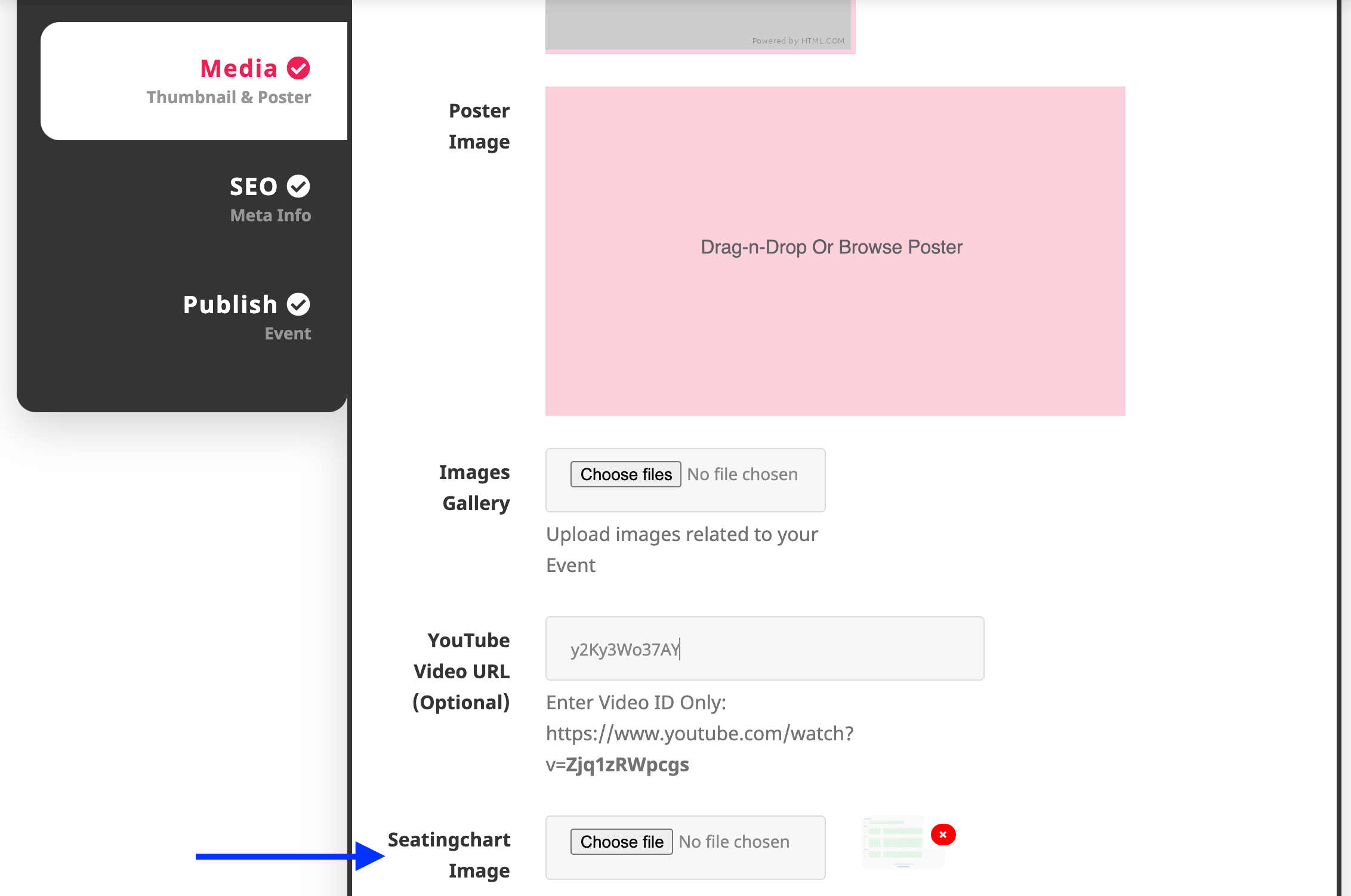
Finalmente, anda a la pestaña Medios y agrega la imagen completa de la disposición de los asientos en Imagen del mapa de asientos.
Proceso de Reserva de Asientos
Una vez que hayas terminado de agregar los asientos reservados, se puede ver la opción de asientos reservados en la página del evento.
-
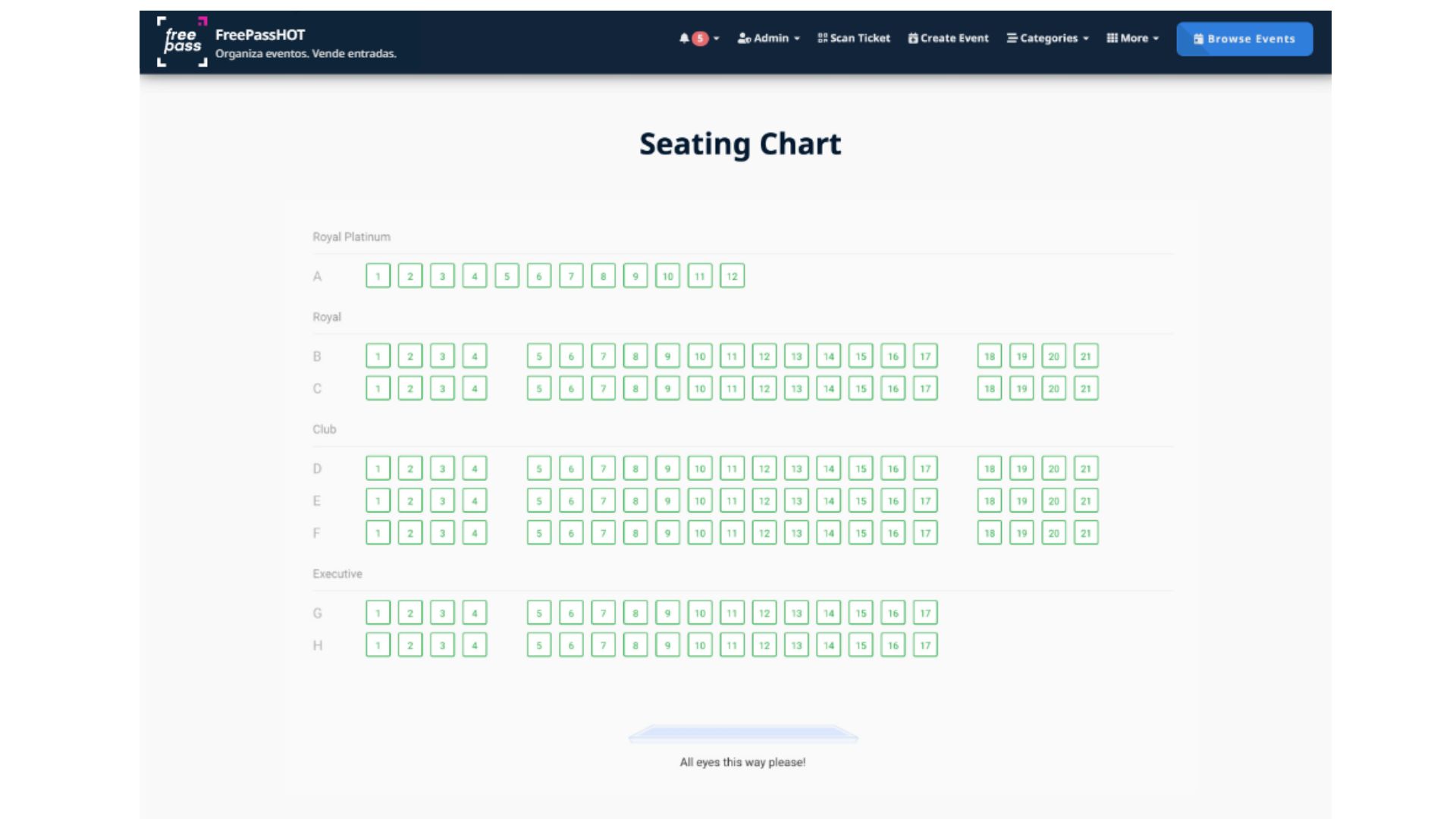
Puedes ver la imagen de la disposición de asientos completos en la página del evento.
-
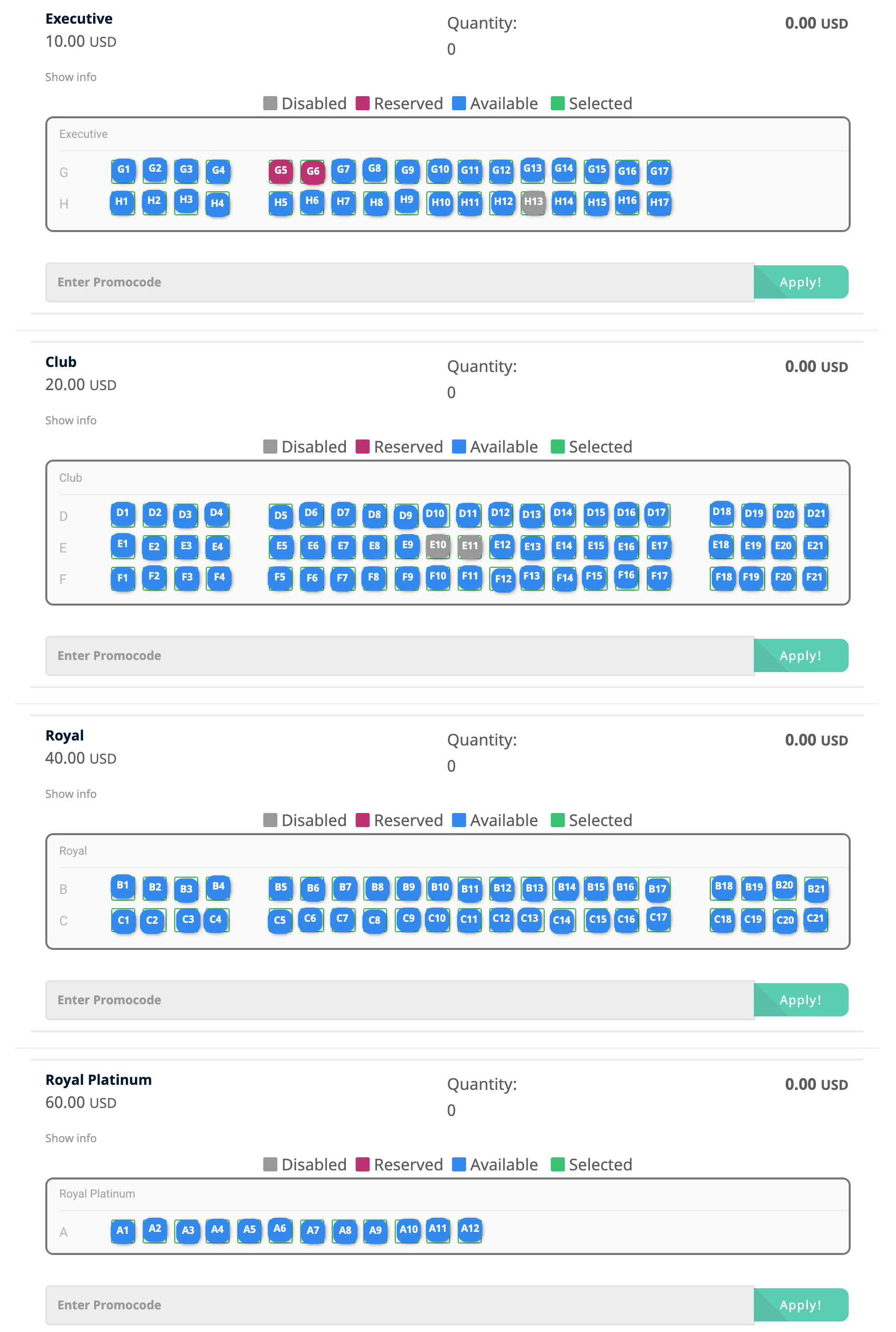
Luego, en la ventana emergente de Pago, puedes ver el gráfico de asientos reservados para cada boleto.
-
Selecciona los asientos que deseas reservar y finaliza la compra. Simple.
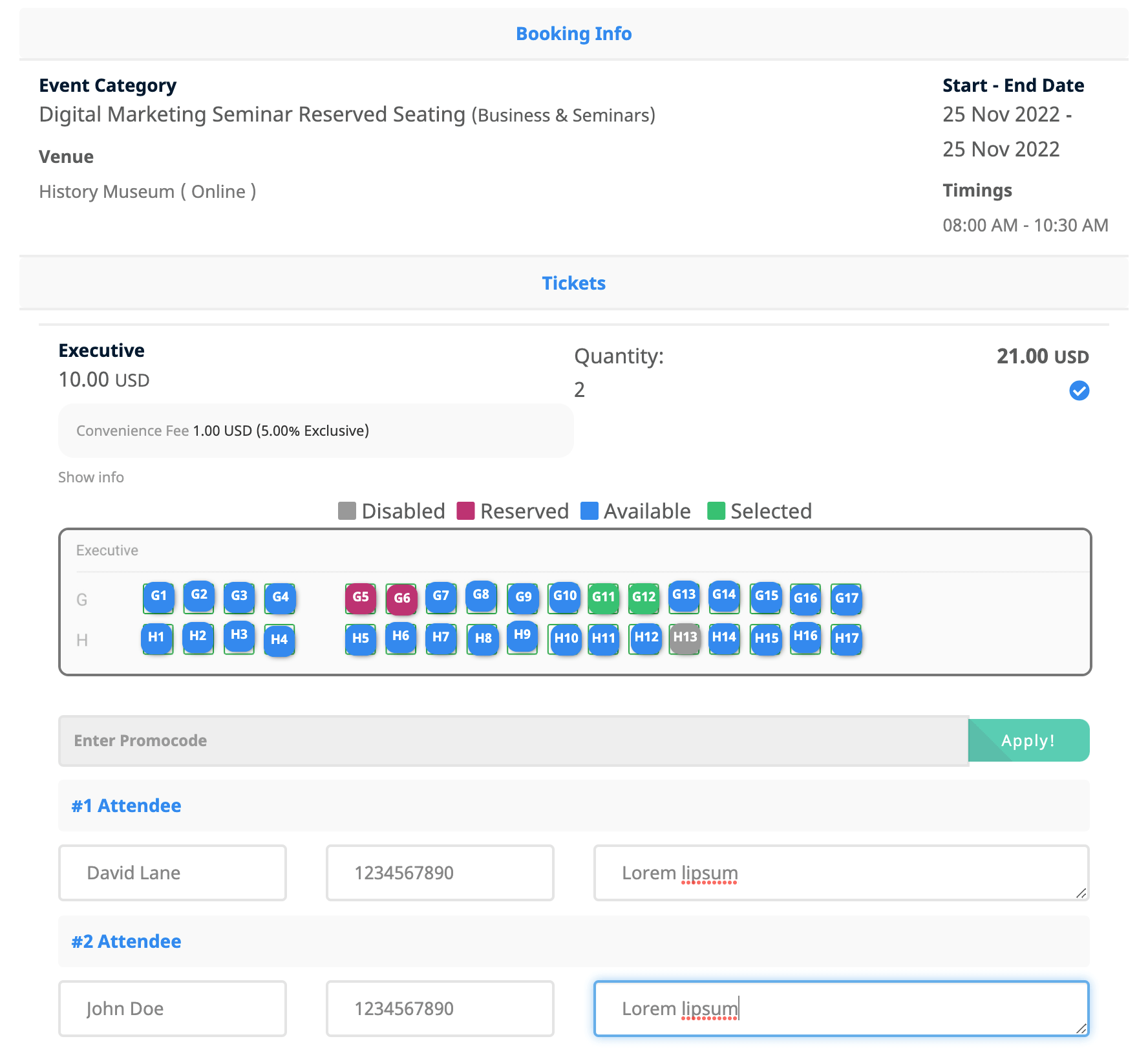
-
Puedes ver las leyendas que muestran asientos Reservados, Seleccionados, Disponibles y Deshabilitados.
-
Si el Asistente está reservando varios asientos, debe agregar el nombre, el teléfono y la dirección de cada Asistente.
-
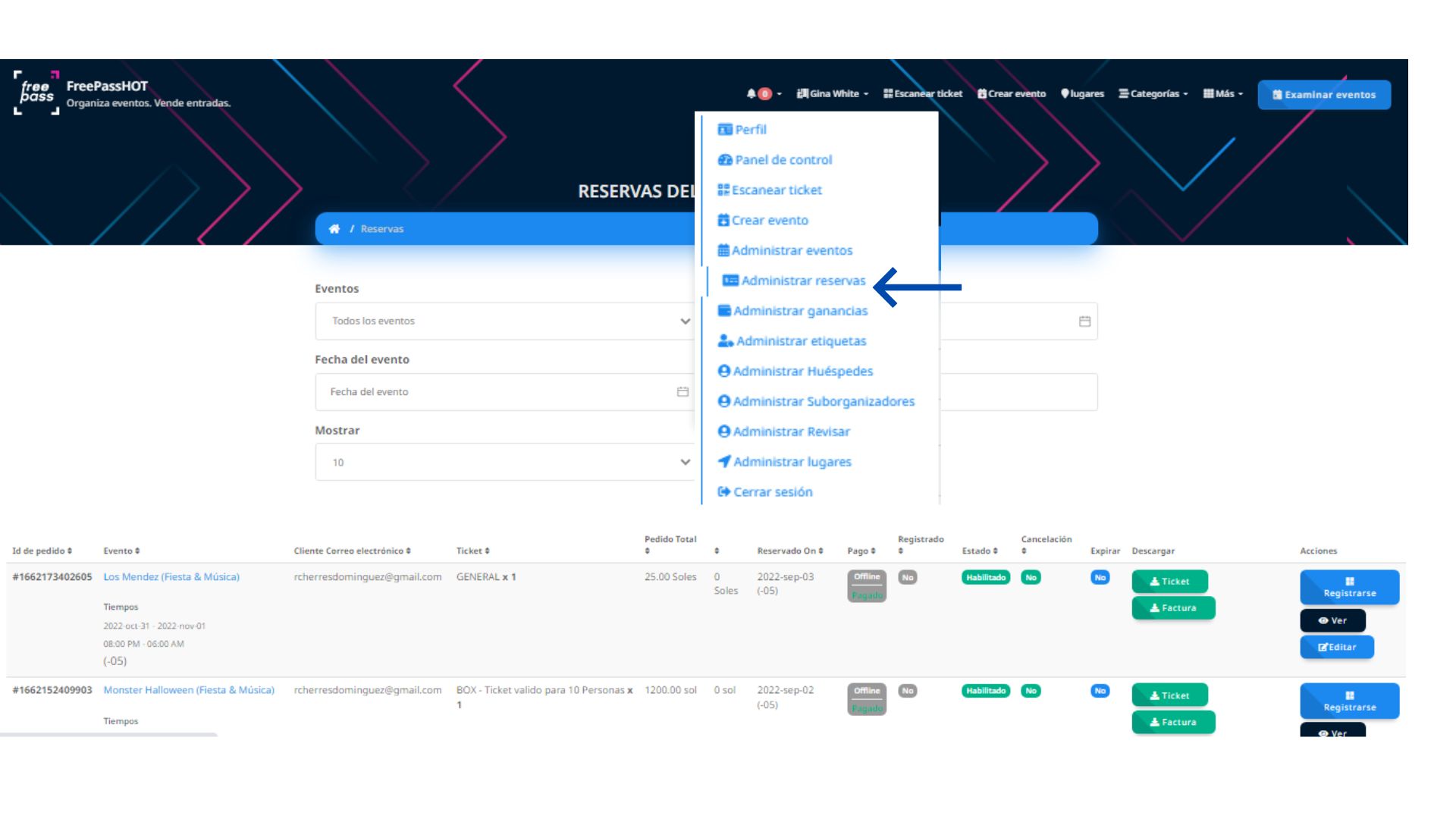
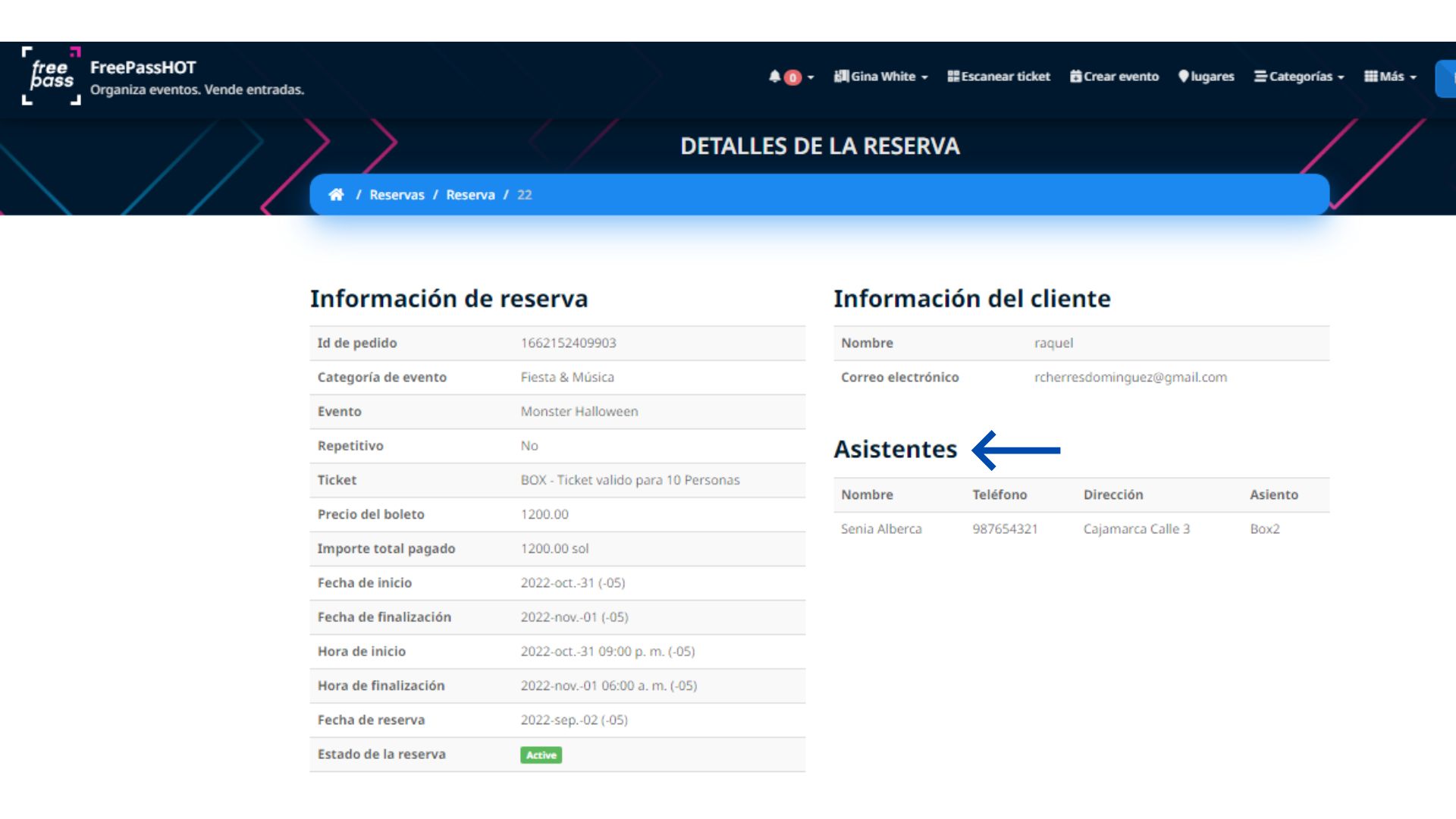
El organizador y el administrador pueden ver los detalles del asistente en la página de detalles de la reserva.