{success} Esta función solo está disponible en FreePass Premium
POS & Scanner & Gerente - ROLES
En este apartado veremos como podemos hacer para crear grupos de usuarios separados con acceso limitado, como, suborganizadores que pueden administrar cosas como reservas, registro, venta en nombre del Organizador, POS que puede vender boletos en la entrada del evento, también Scanner quien puede escanear boletos y Gerente que es capaz administrar todo en nombre del Organizador.
POS, Scanner y Gerente, todos estos son suborganizadores, que tienen acceso limitado. Estos suborganizadores los crea el Organizador y los Organizadores los asignan a sus eventos específicos. Y todos los organizadores pueden crear sus propios suborganizadores, y luego los suborganizadores pueden acceder a los únicos eventos a los que están asignados..
Un Gerente (sub-organizador) tiene tantos permisos como POS y Scanner. El Organizador puede crear un Gerente, y luego, ese Gerente puede hacer todo en nombre del Organizador Principal.
Crear Sub-organizadores
Primero, creemos suborganizadores de diferentes roles.
Como administrador, puedes crear suborganizadores para un organizador como este
-
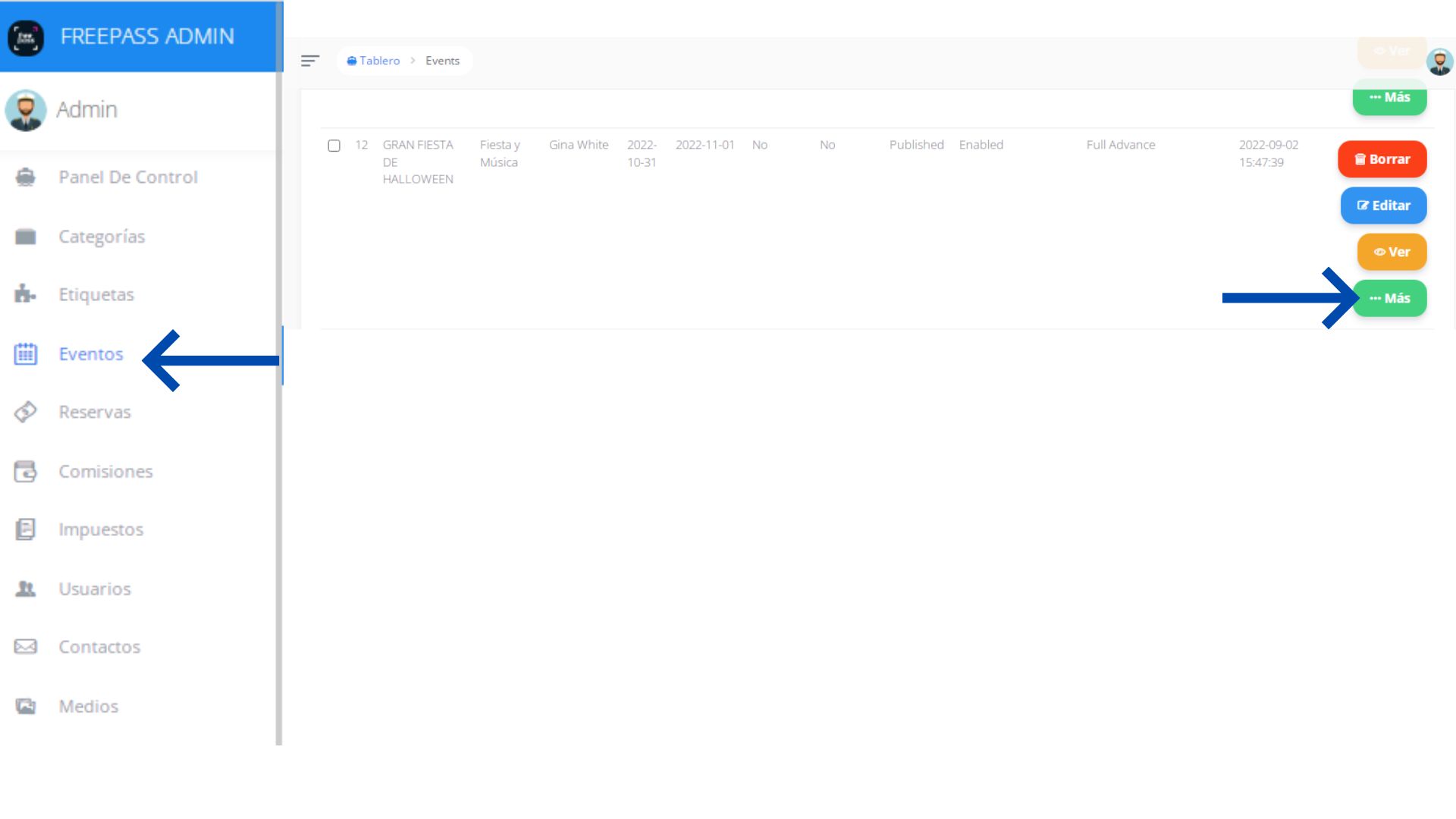
Ve al Panel de administración -> Eventos y haz clic en el botón Más.
-
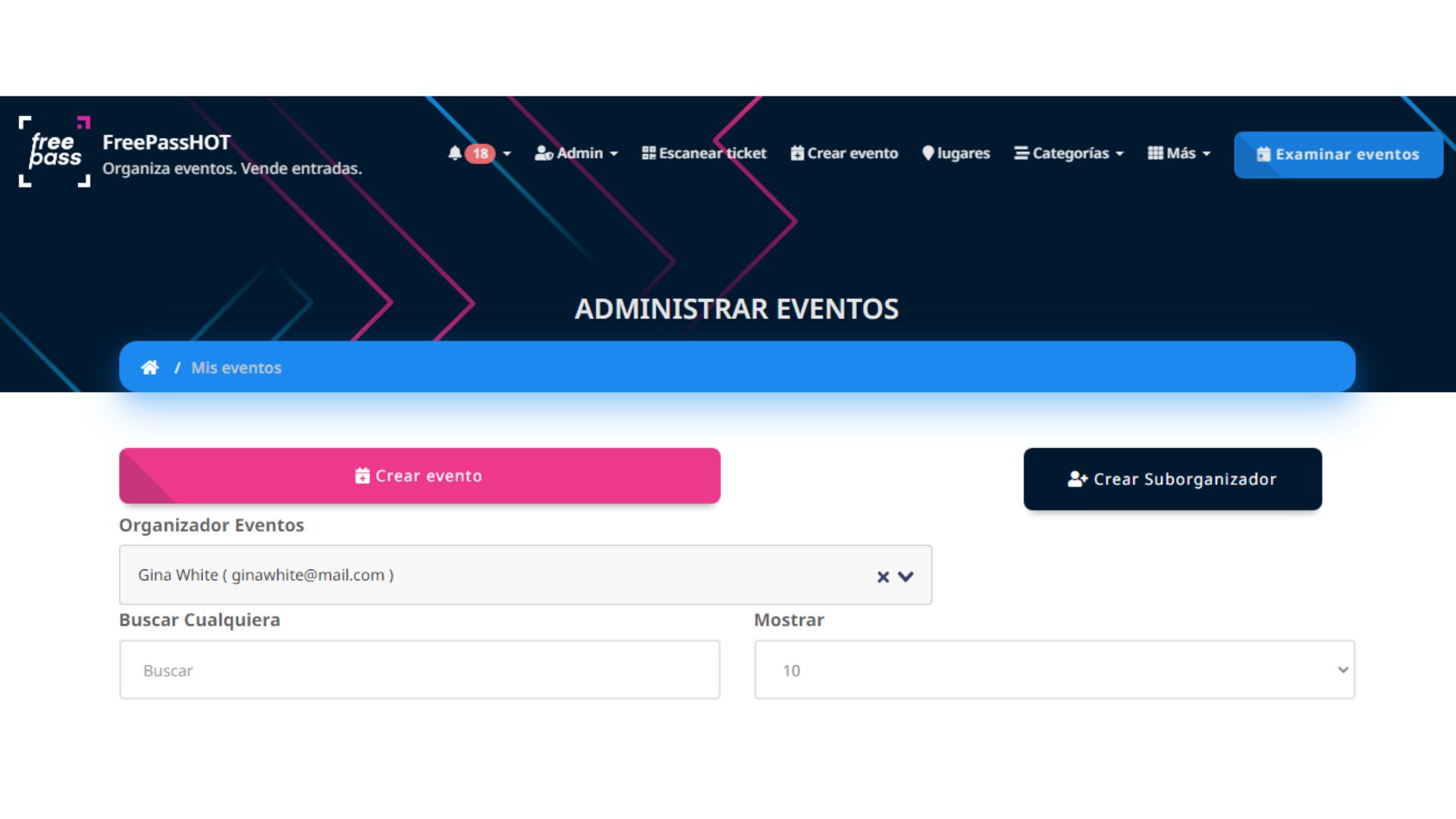
Selecciona el Organizador en el menú desplegable de Eventos del organizador, para el que deseas crear suborganizadores.
-
Luego haz clic en el botón Crear Sub-organizador.
-
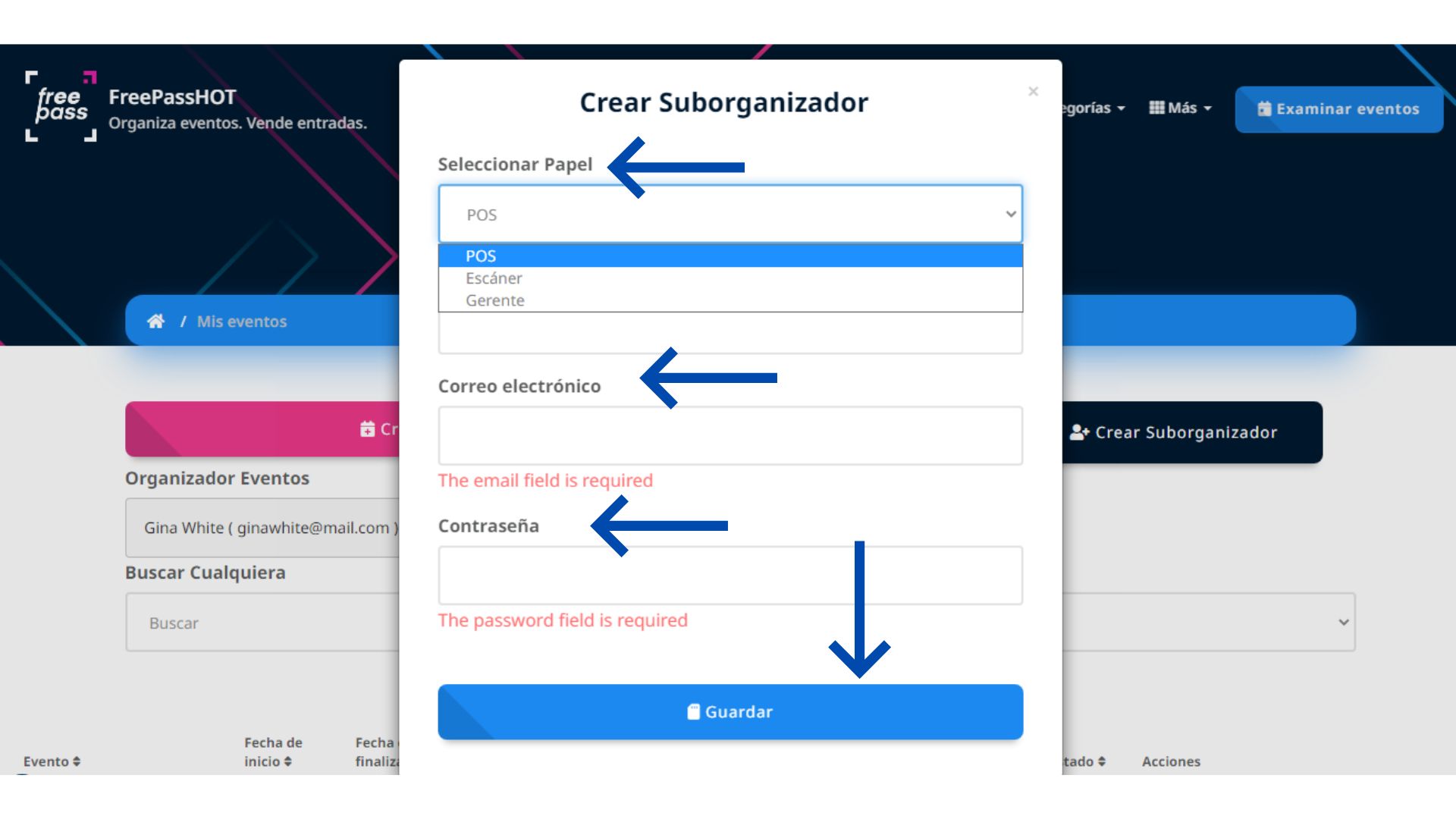
En la venta emergente:
- Selecciona un rol
POS,ScanneroGerente - Ingresa Nombre
- Ingresa Correo
- Ingresa una contraseña y guarda.
- Selecciona un rol
-
El suborganizador recién creado recibirá un correo electrónico de registro exitoso.
-
Tú (Administrador u Organizador) debes proporcionarle la contraseña, o simplemente pueden restablecer su contraseña utilizando ¿Olvidaste tu contraseña?.
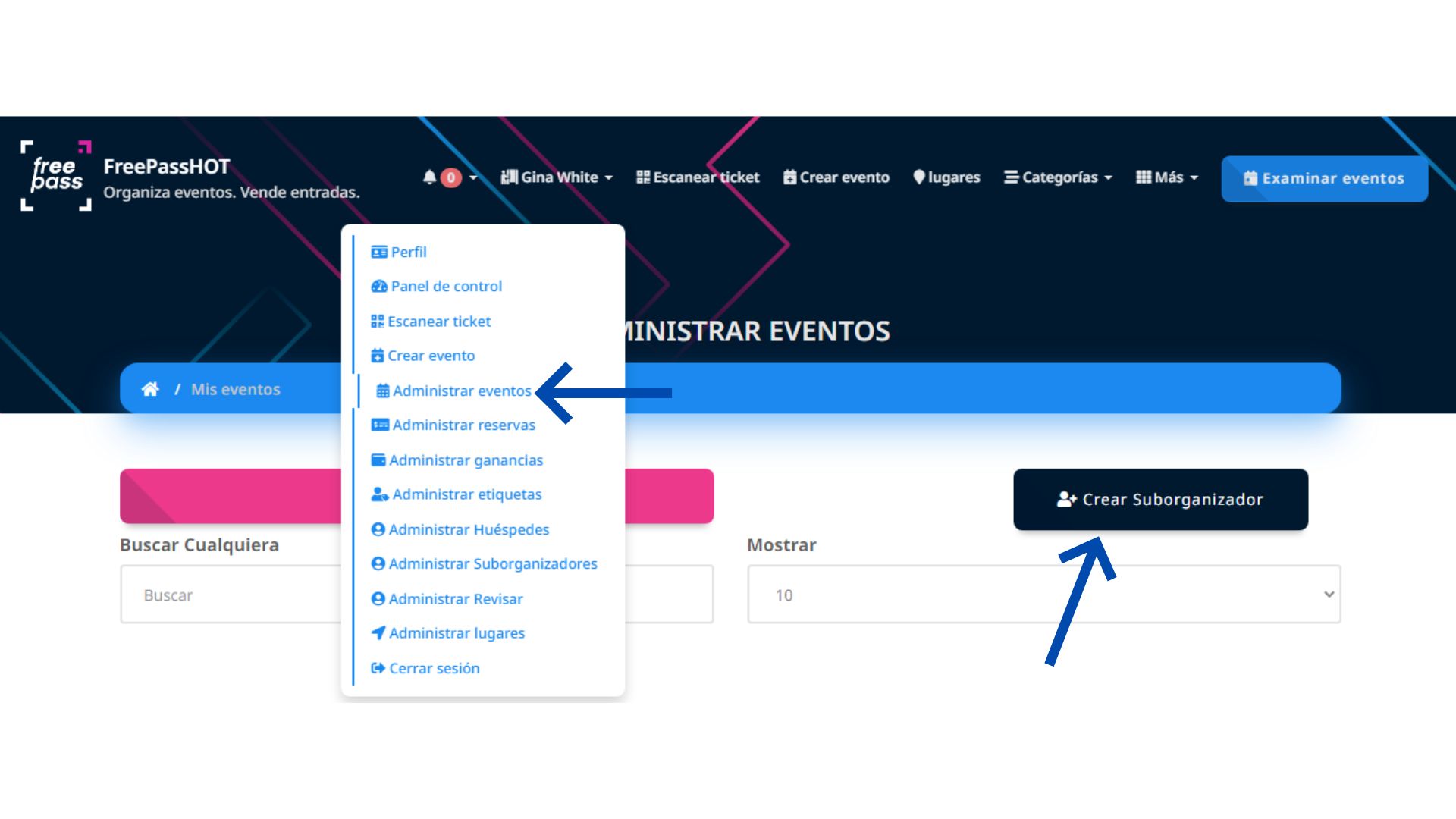
En el Panel del Organizador, el organizador, puede crear Sub-organizadores por su propia cuenta así:
-
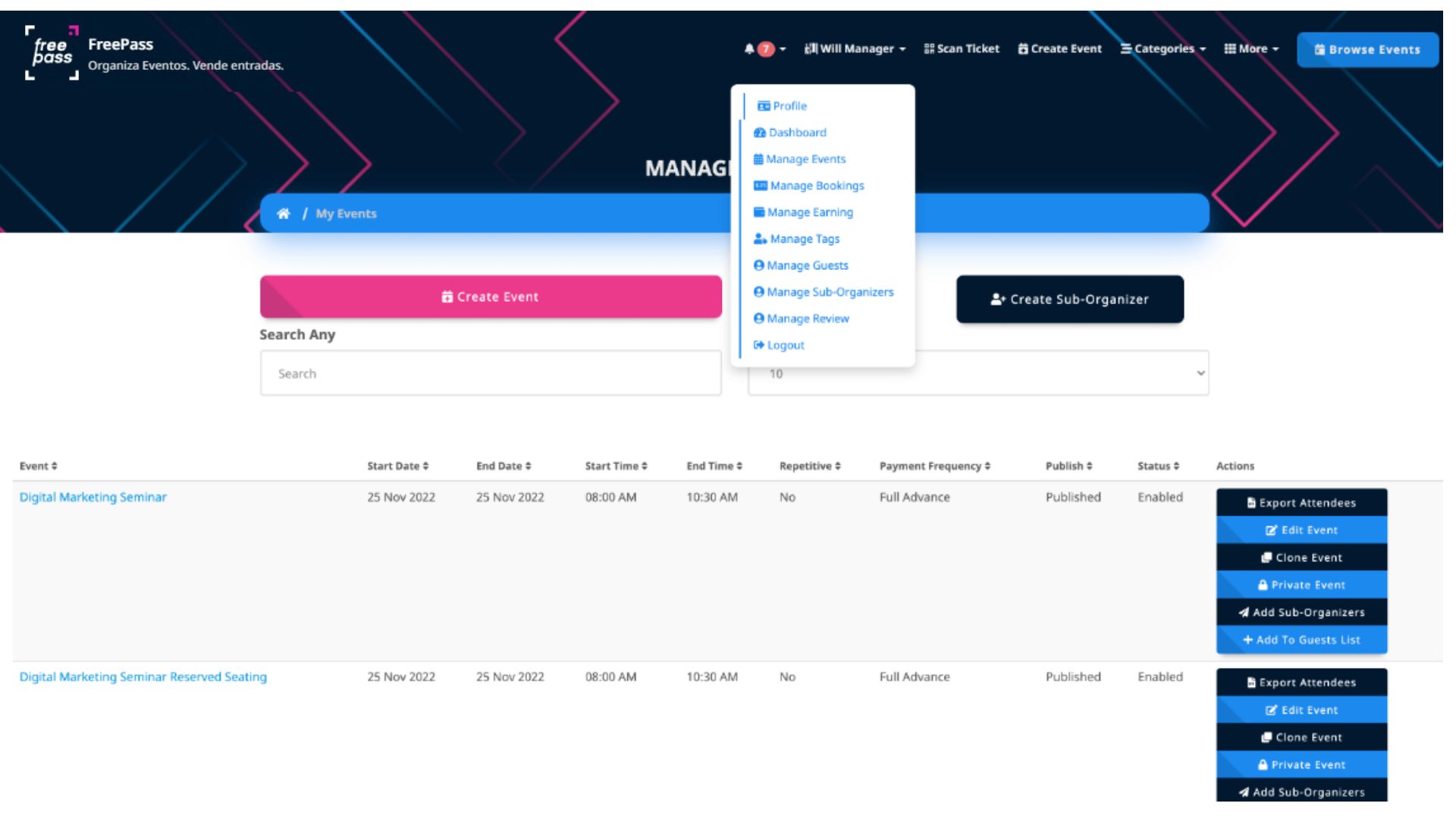
Administrar Eventos y clic en Crear Sub-organizador y sigue los pasos como te indicamos anteriormente.
-
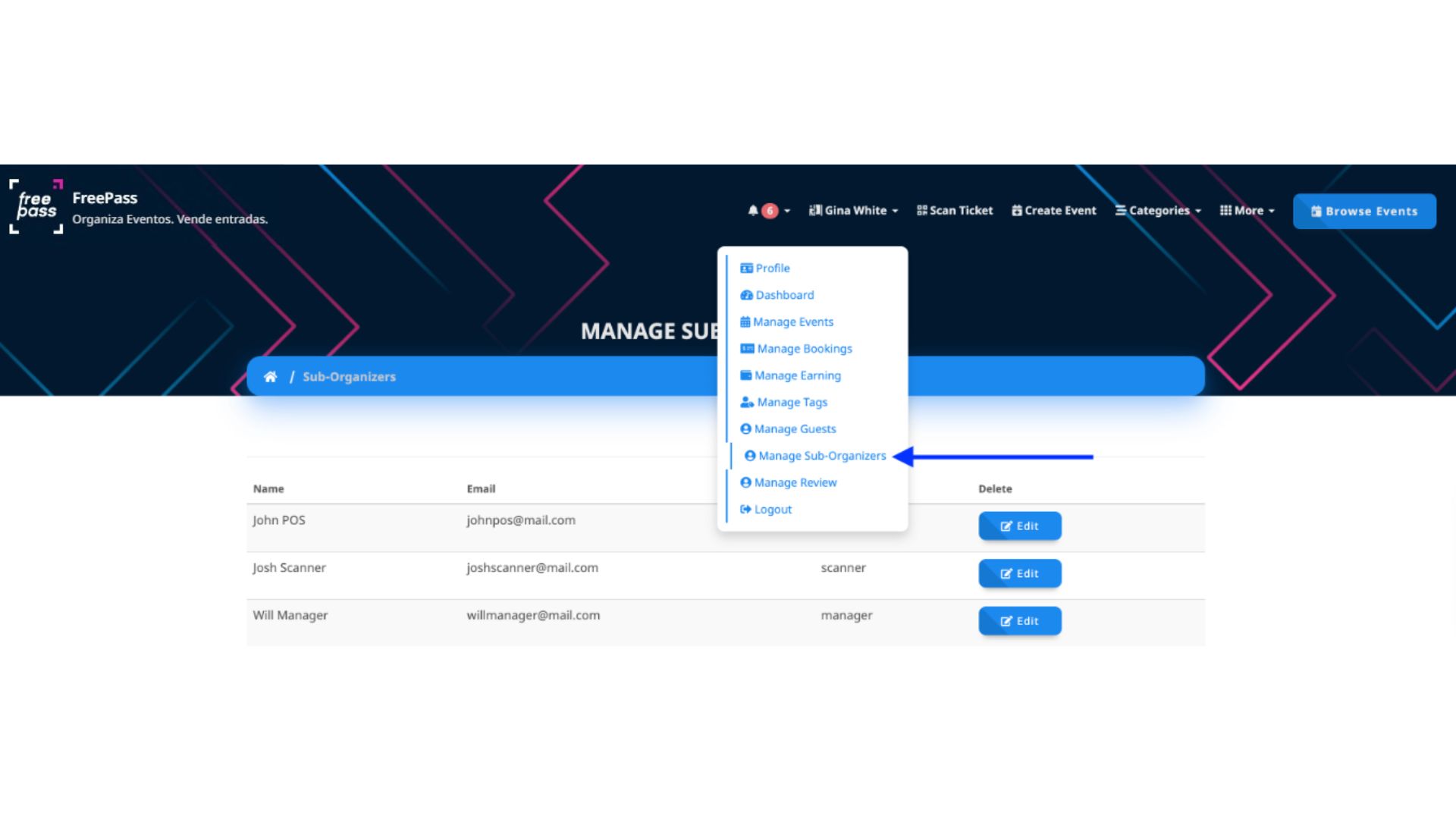
Los Organizadores pueden administrar sus Sub-Organizadores desde el apartado, administrar sub-organizadores.
POS - PUNTO DE VENTA
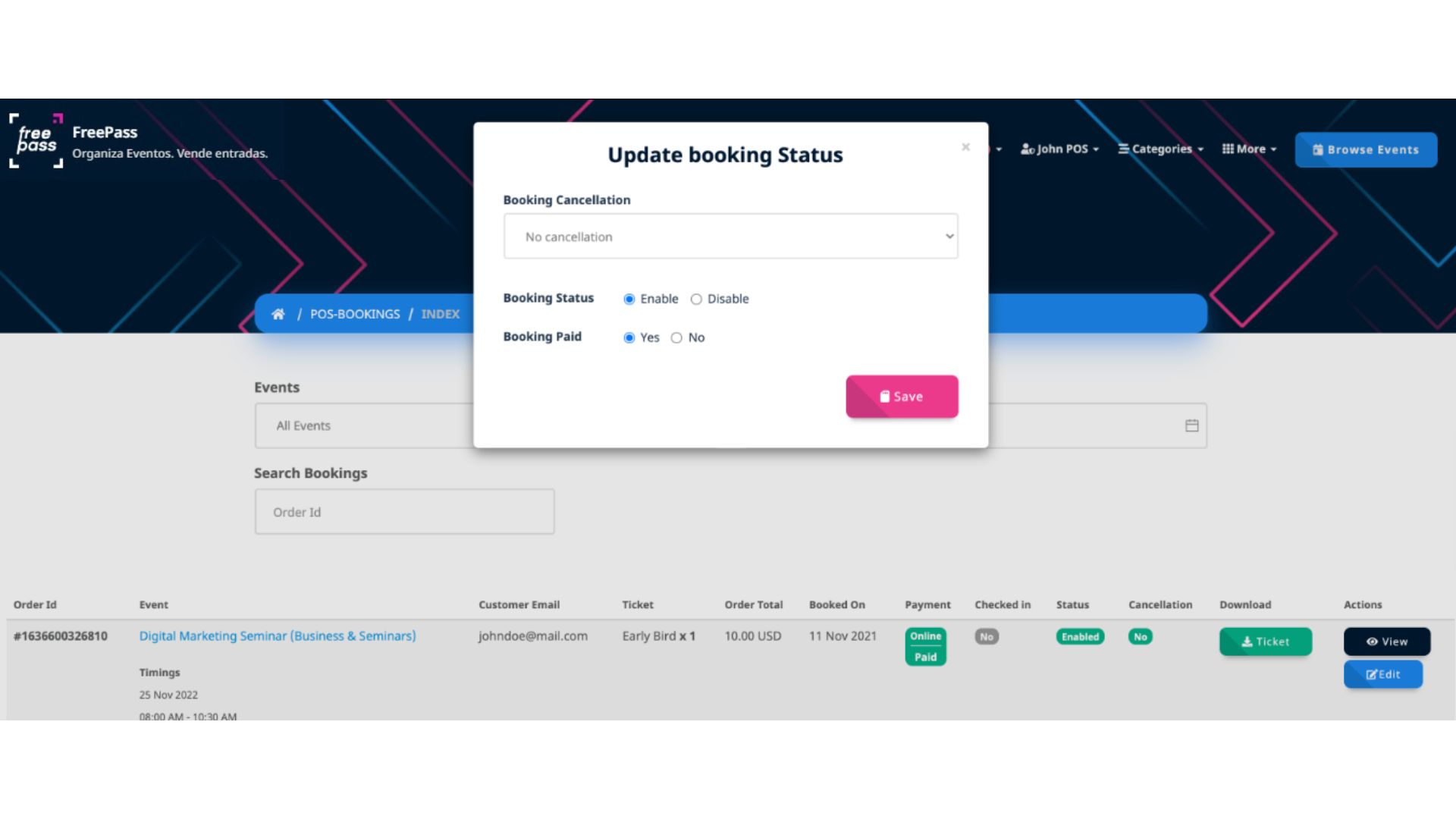
POS puede hacer reservas en nombre del Organizador. Y luego pueden administrar las reservas que han realizado, como cambiar el estado de la reserva pagada, habilitar o deshabilitar una reserva, etc.
Es ideal cuando tienes puntos de venta físicos, este perfil te ayuda a potenciar la comercialización de las entradas de tu evento.
Asignando POS a un evento
-
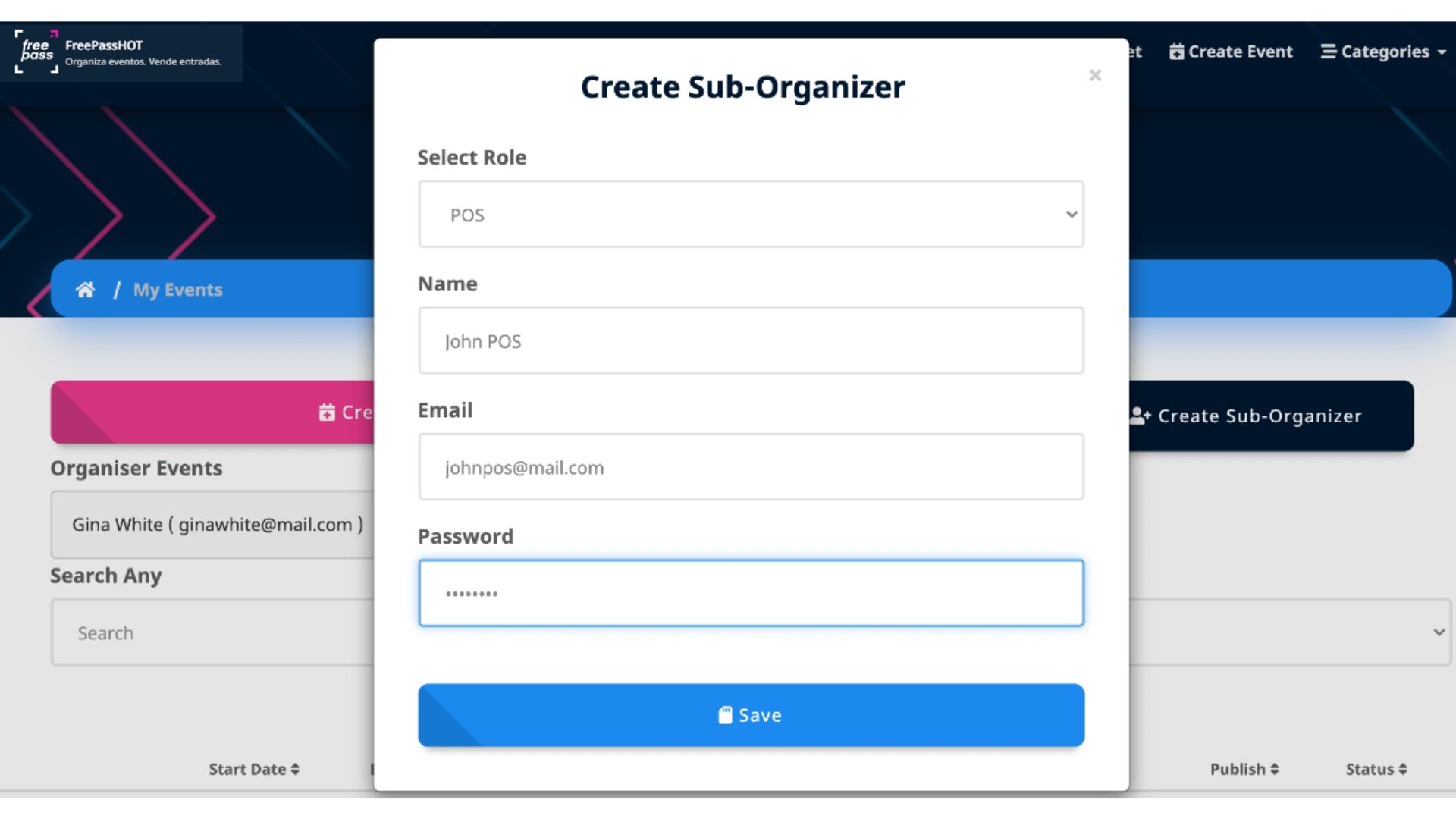
Crea un suborganizador seleccionando el rol de POS/PDV.
-
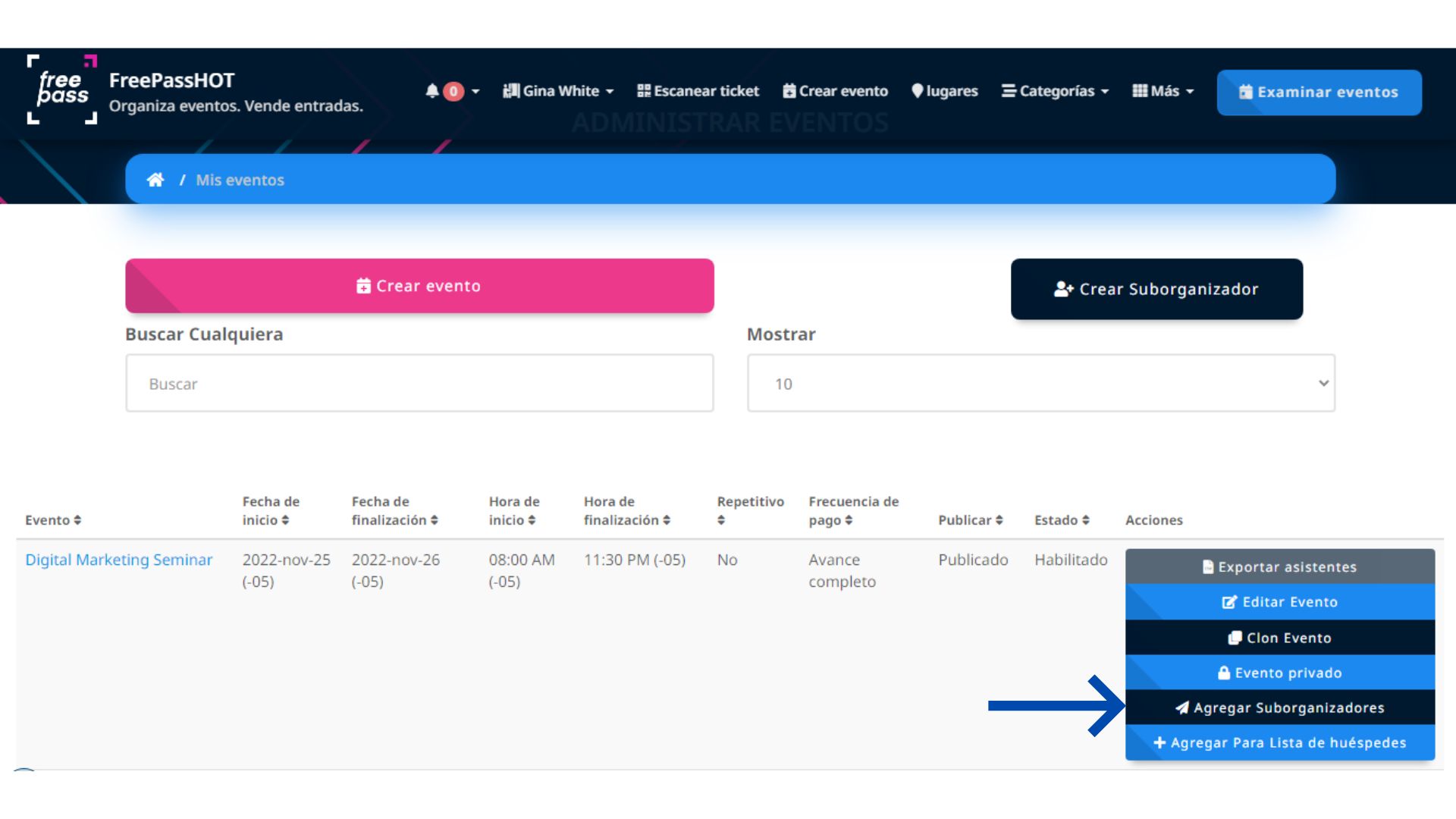
Haz clic en Agregar suborganizadores en el evento al que deseas asignar suborganizadores.
-
En la ventana que te aparece, selecciona POS y presiona guardar.
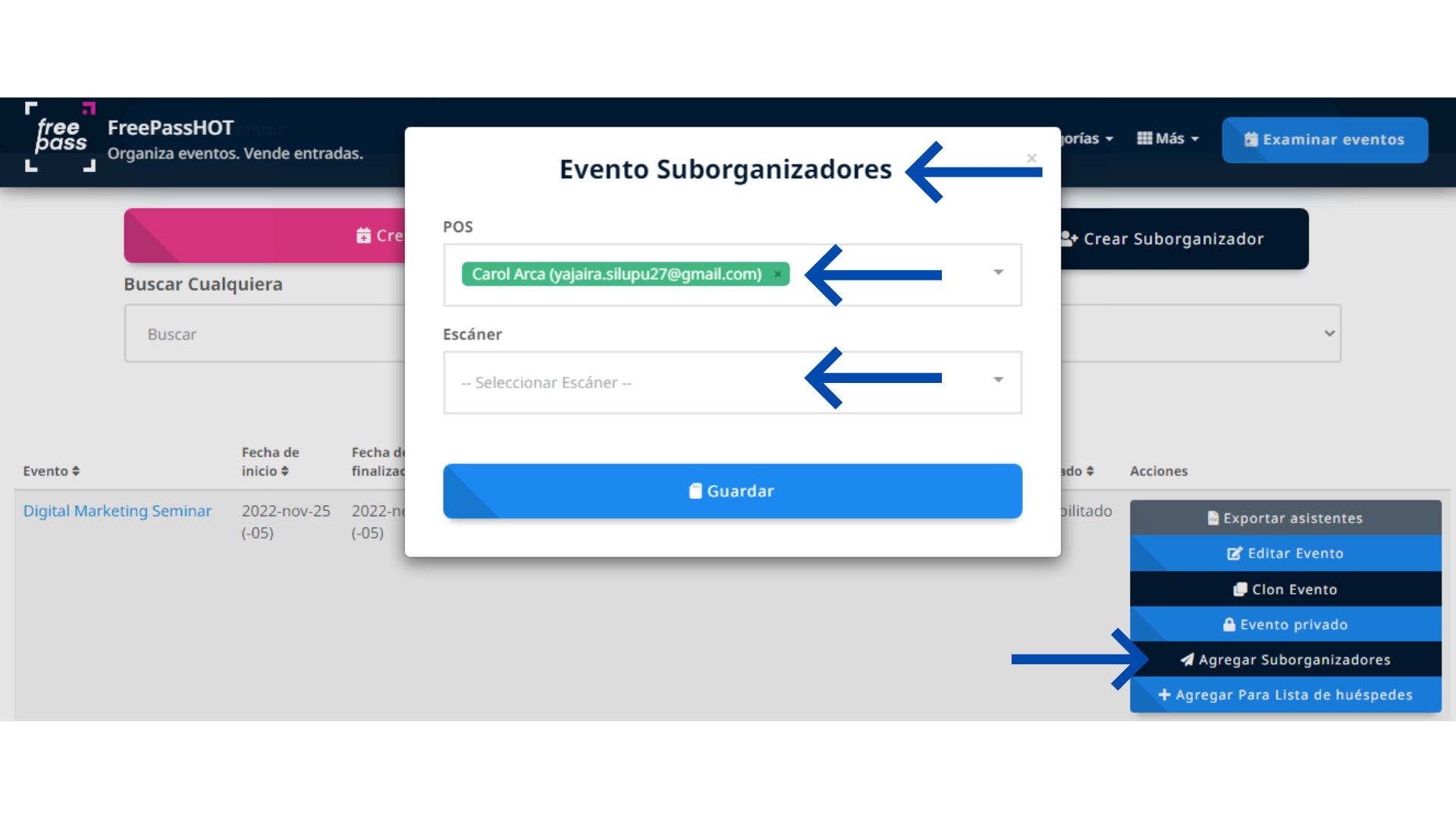
Puedes seleccionar múltiples POS en cada evento. Y el POS puede reservar boletos solo para aquellos eventos a los que está asignado. 😎
Creación y gestión de reservas como POS
-
Un usuario POS puede iniciar sesión con su correo electrónico y contraseña.
-
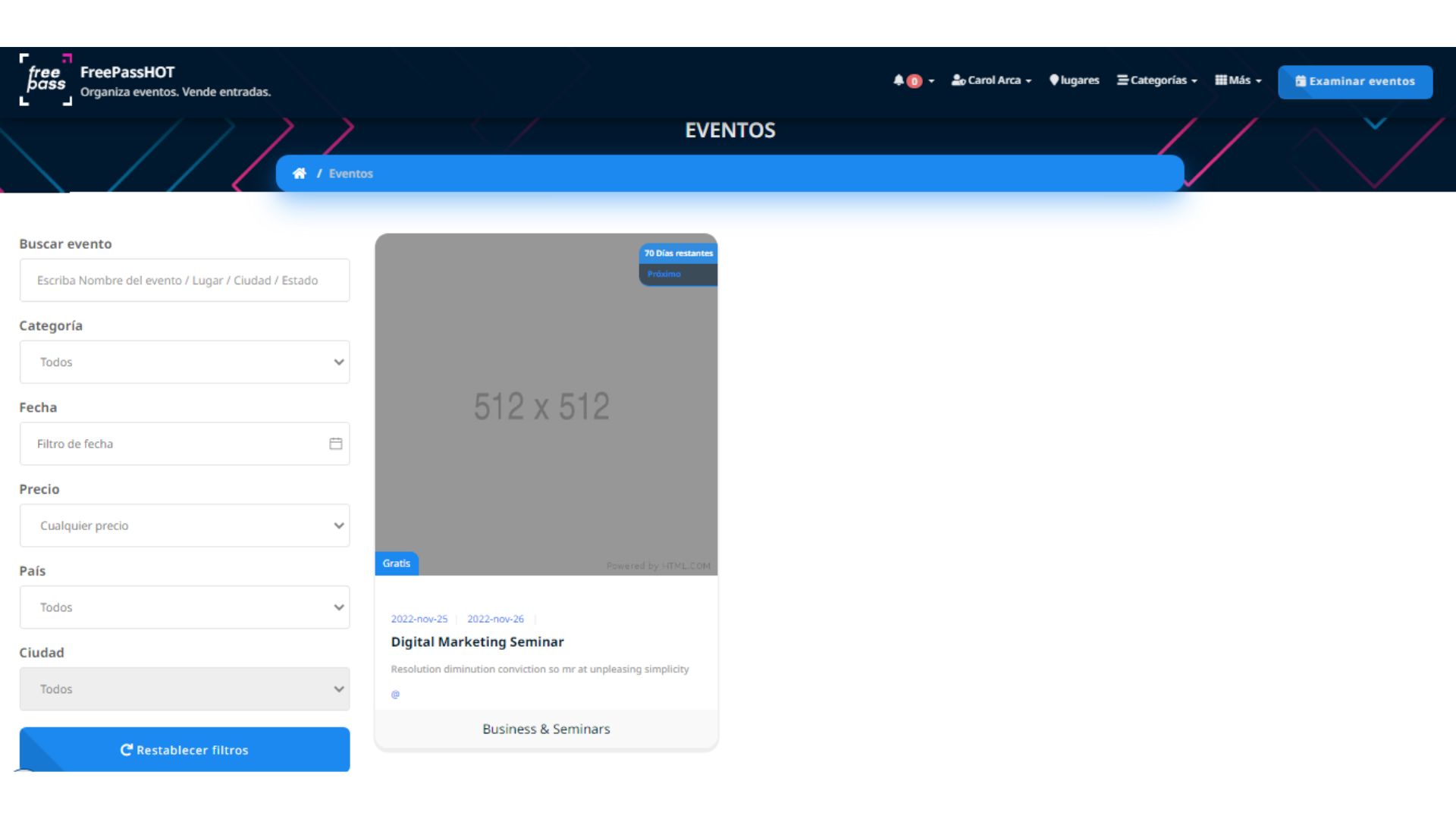
Un usuario POS solo puede ver los eventos a los que está asignado.
-
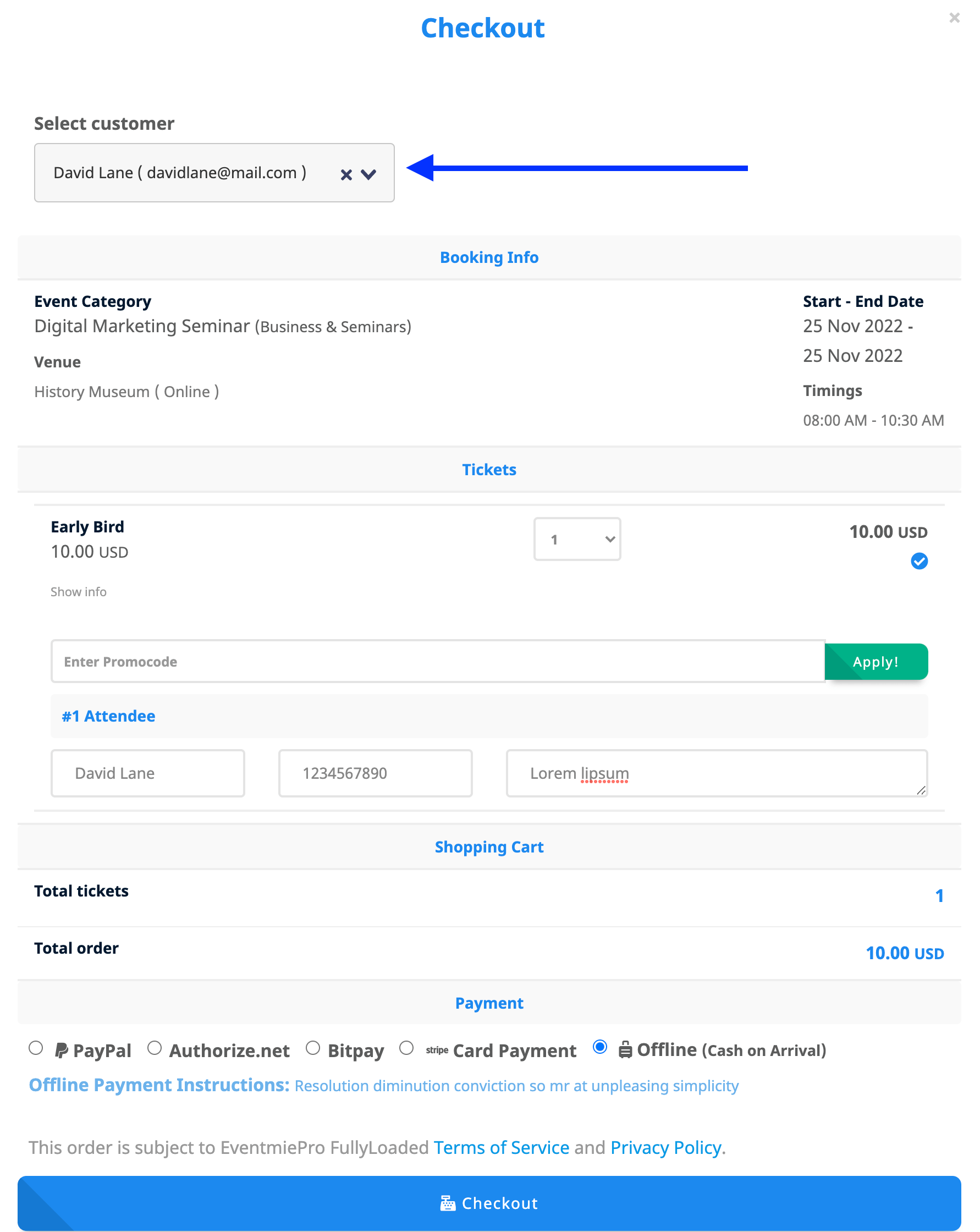
Un usuario POS puede hacer la reserva para un cliente ingresando el correo electrónico del cliente en el menú desplegable Seleccionar cliente.
-
Un usuario POS puede seleccionar el método de pago fuera de línea y puede cobrar el pago fuera de línea o mediante pago en línea fuera del sitio web.
-
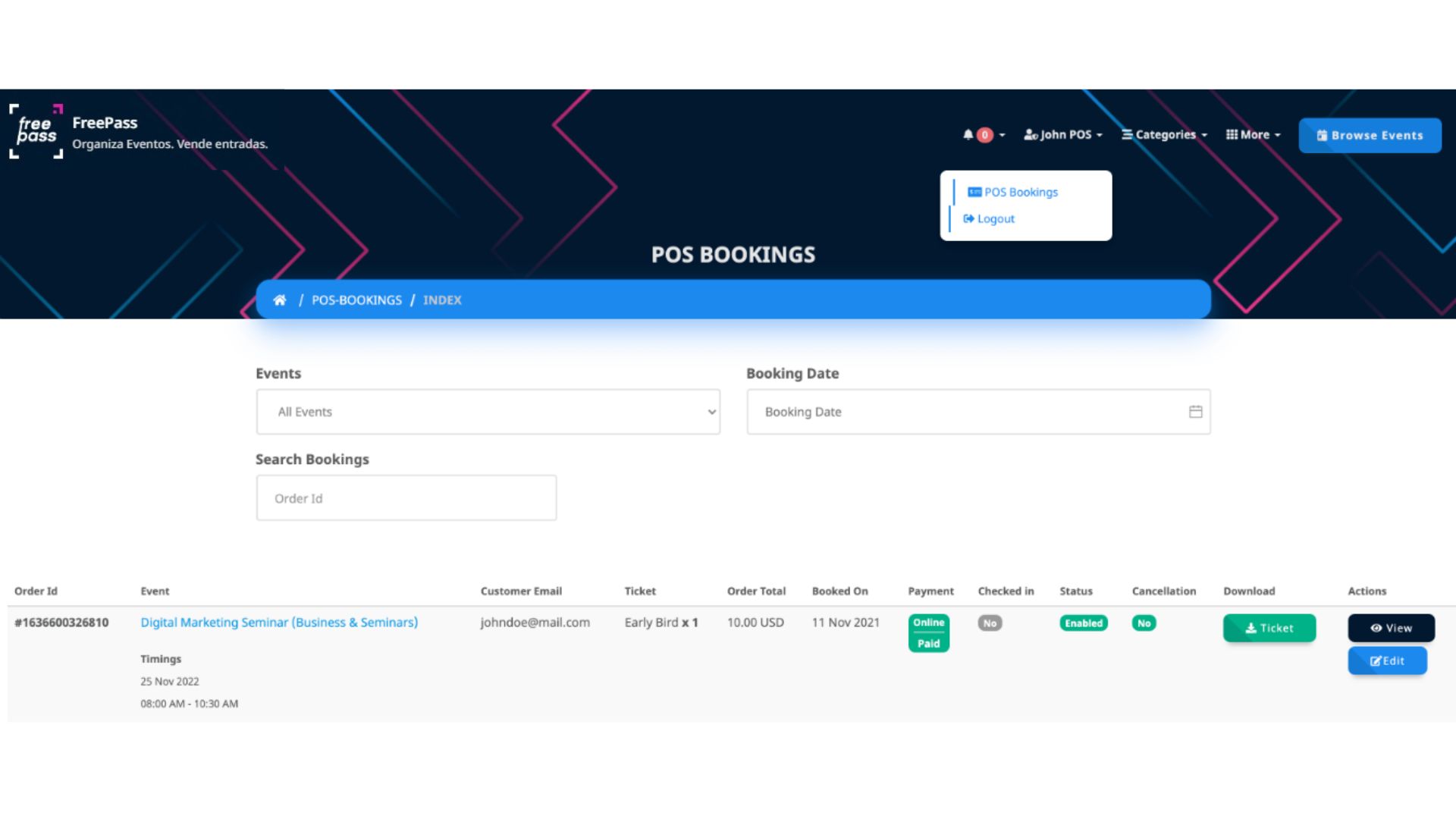
Un usuario POS puede ver y administrar todas las reservas que han realizado desde la página de Reservas de POS.
-
Un usuario POS también puede gestionar la Cancelación de Reservas y devoluciones.
Scanner
Un usuario con rol Scanner puede escanear boletos en nombre del Organizador. Y pueden ver las reservas de los billetes que han escaneado para gestionar los informes.
En FreePass Premium conocemos lo importante que es para los organizadores y dueños de negocios que realizan eventos, el control de los accesos, por parte del personal de seguridad, anfitriones, recepcionistas o demás. Evitando de esta manera las fugas de dinero en puerta, cobros indebidos, robos y fraude en los tickets.
Asignando SCANNER a un evento
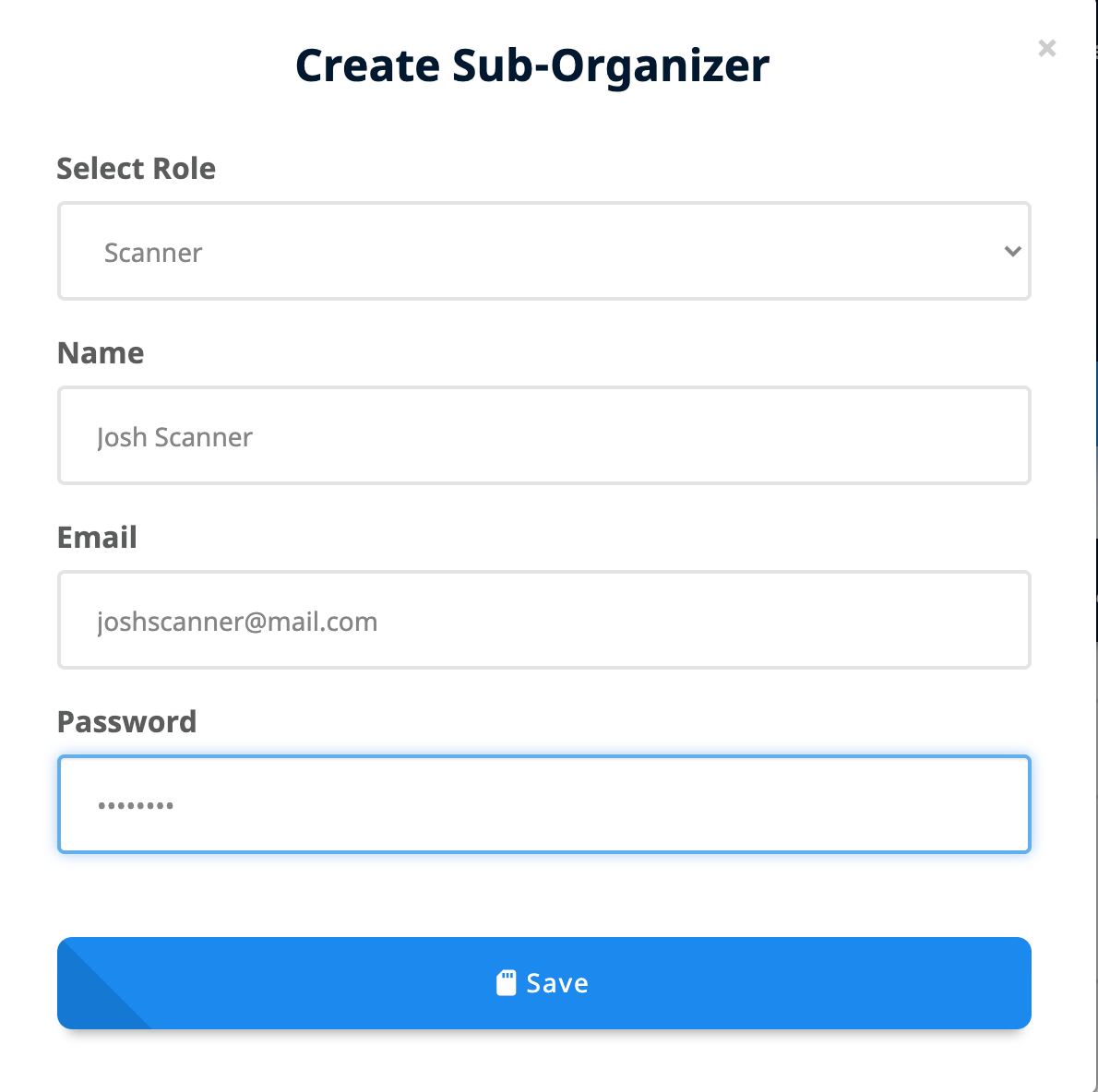
- Crea un suborganizador seleccionando el rol de SCANNER.
- Haz clic en Agregar suborganizadores en el evento al que deseas asignar suborganizadores.
- En la ventana que te aparece, selecciona SCANNER y presiona guardar.
Puedes seleccionar múltiples usuarios SCANNER en cada evento. Y cada usuario SCANNER puede escanear boletos solo para aquellos eventos a los que está asignado. 😎
Escanear y ver reservas como un usuario Scanner
- Un usuario SCANNER puede iniciar sesión con su correo electrónico y contraseña.
- Un usuario SCANNER solo puede ver los eventos a los que está asignado..
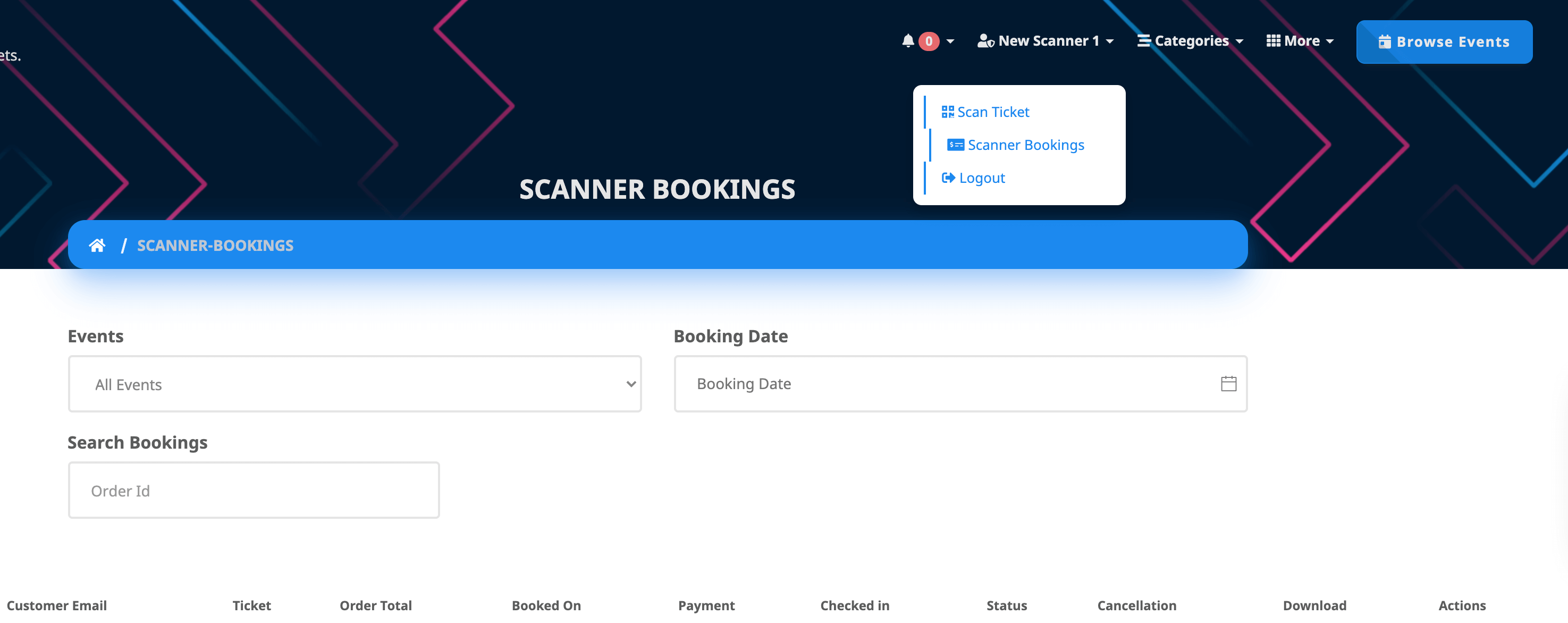
- Un usuario SCANNER puede ver todas las reservas y boletos que ha escaneado desde la página Reservas del Escáner.
Gerente
Un usuario Gerente puede hacer todo, tal cual como lo hace el Organizador. Es una cuenta con acceso ilimitado de Organizador.
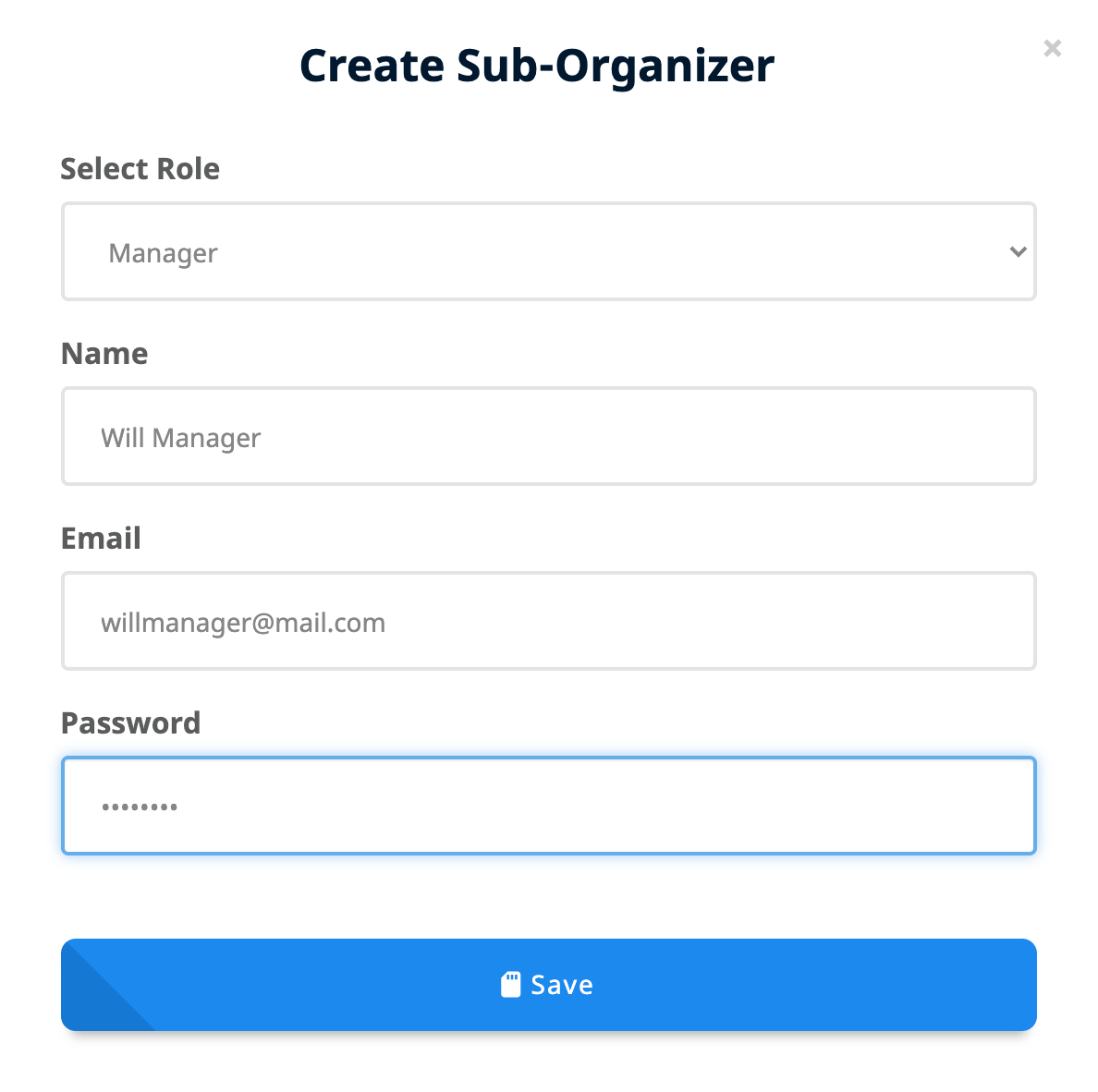
El Organizador principal solo necesita crear un suborganizador seleccionando el rol de Gerente y eso es todo. No es necesario asignar un gerente a un evento particular.
El usuario con rol de Gerente, puede iniciar sesión con su correco electrónico y contraseña, y puede hacer todo en nombre del Organizador.