Eventos Repetitivos
En FreePass Pro, puedes crear clases y eventos repetitivos diarios, semanales y mensuales. Como: clases de yoga repetitivas diarias, seminarios web repetitivos semanales, algún artista que se presente en tu local cada semana y mucho más.
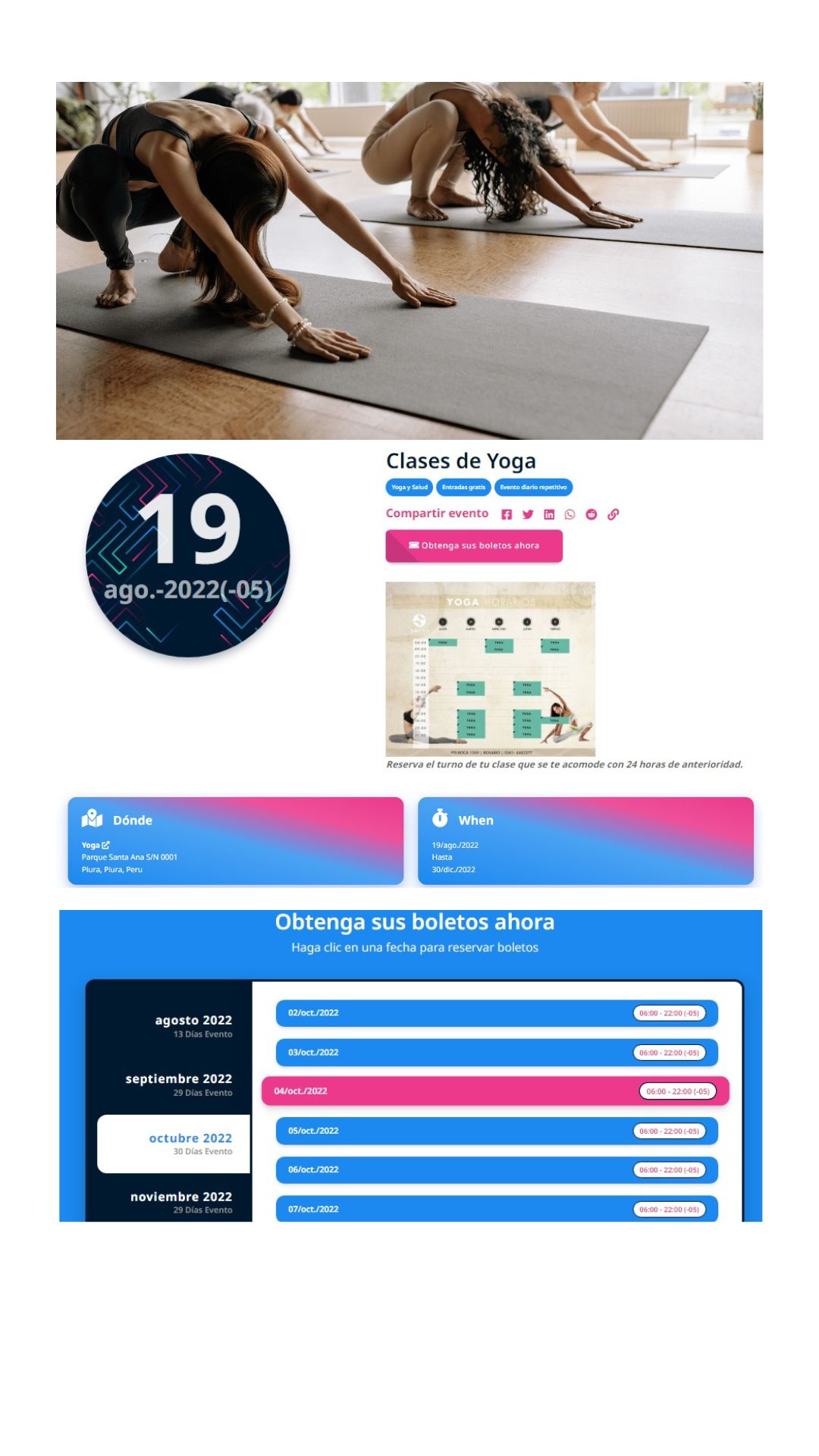
{primary} Discutiremos únicamente los pasos necesarios para crear un evento repetitivo, el resto de todo es lo mismo que con un evento simple.
- Crear Evento Repetitivo
- Tiempo - Timing
- Horarios Repetitivos
- Repetitivo: Diariamente
- Repetitivo: Semanalmente
- Repetitivo: Mensualmente
- Saltar Horario
- Pago Mensual/Semanal
- Franjas horarias
Crear Evento Repetitivo
Un Evento Repetitivo aquí se refiere a los eventos o clases que tienen horarios repetitivos. Clic en
Tiempos
Para comenzar a crear horarios repetitivos, primero establece un rango de tiempo dentro del cual se llevará a cabo el evento repetitivo.
Campos de formulario
- Fecha de inicio
- Hora de inicio
- Fecha final
- Hora de finalización
- Agregar horarios repetitivos
{success} Haz clic y marca la casilla
Agregar Horarios Repetitivospara comenzar con los horarios repetitivos.
Horario Repetitivo
Una vez que se marca la casilla Agregar Horarios Repetitivos, aparece una nueva interfaz.
- Generará automáticamente filas de Horarios de acuerdo con el
Total de Mesesentre lafecha de inicioy lafecha final. - Puedes modificar cada Horario por separado.
- El cliente tiene que comprar un boleto para cada
día.
{primary} Si no te agrada la idea de que los clientes paguen todos los días, en FreePass también tenemos una solución para eso. Lo discutiremos en la sección
Pago Mensual/Semanal.
Comencemos con los Tipos de Horarios Repetitivos
Repetitivo: Diariamente
El evento que se repite cada día de principio a fin.
Campos de formulario
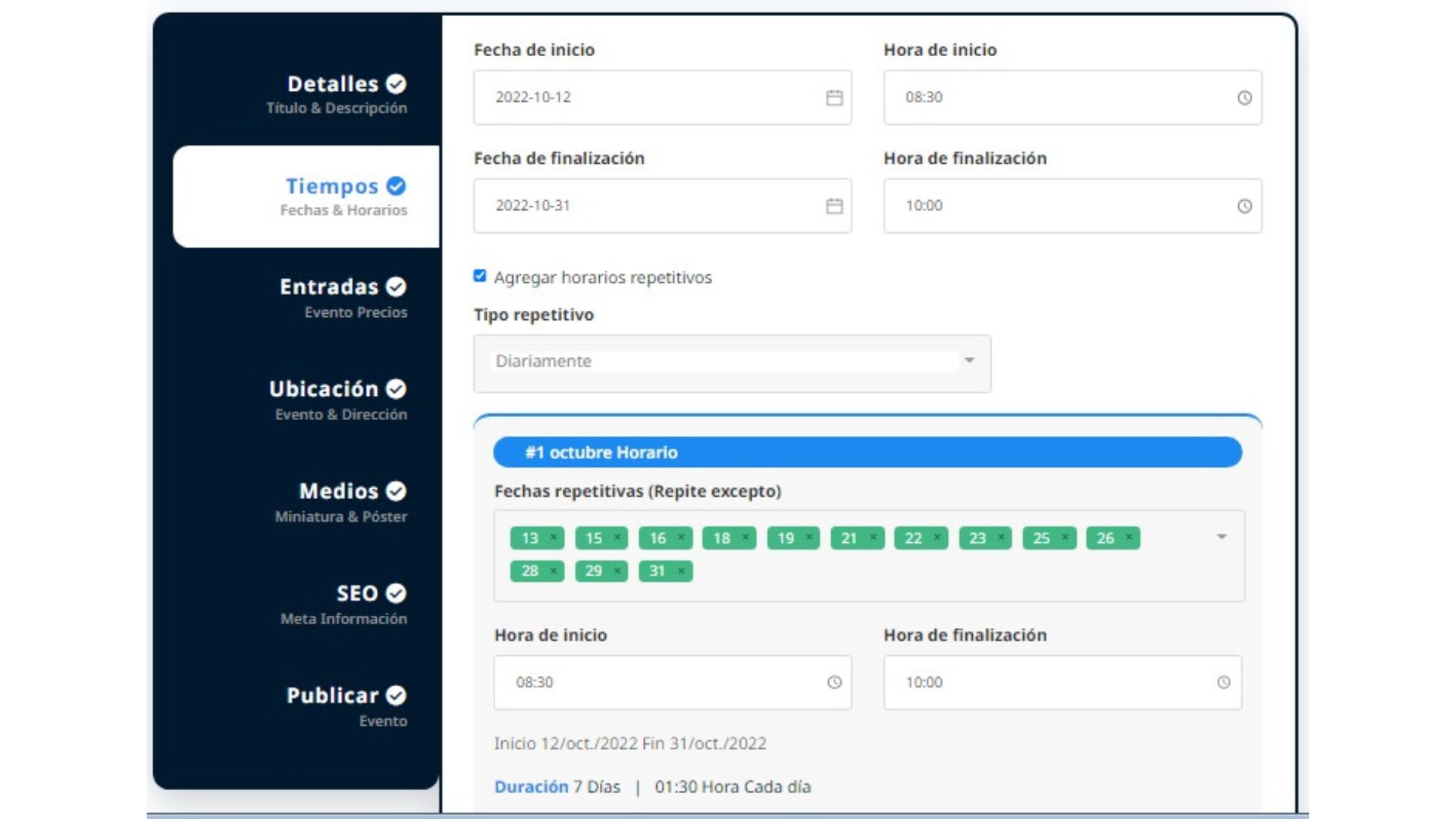
- Fechas repetitivas (repetir excepto): establece las fechas en las que
NOse repite el evento. - Hora de inicio: establece la hora de inicio para un horario particular de cada mes.
- Hora de finalización: establece la hora de finalización para un horario particular de cada mes.
{success} Puedes establecer una
hora de inicio & hora de finalizacióndiferente para la programación de cada mes.
{primary} También te muestra los cálculos de cada horario de días y horas en tiempo real.
Así es como se ven los Horarios Repetitivos Diarios
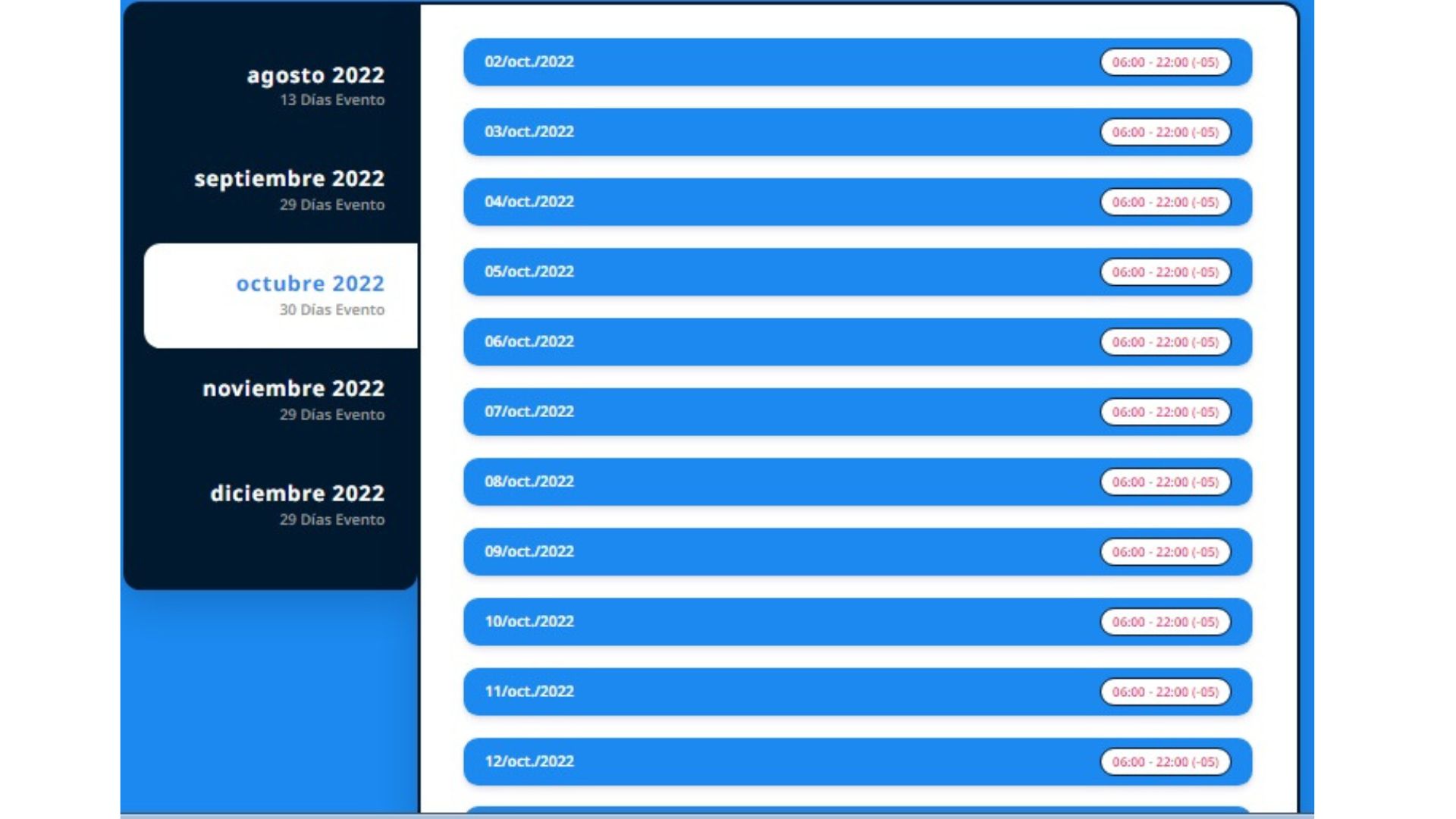
Y así es como se ven en la página del evento
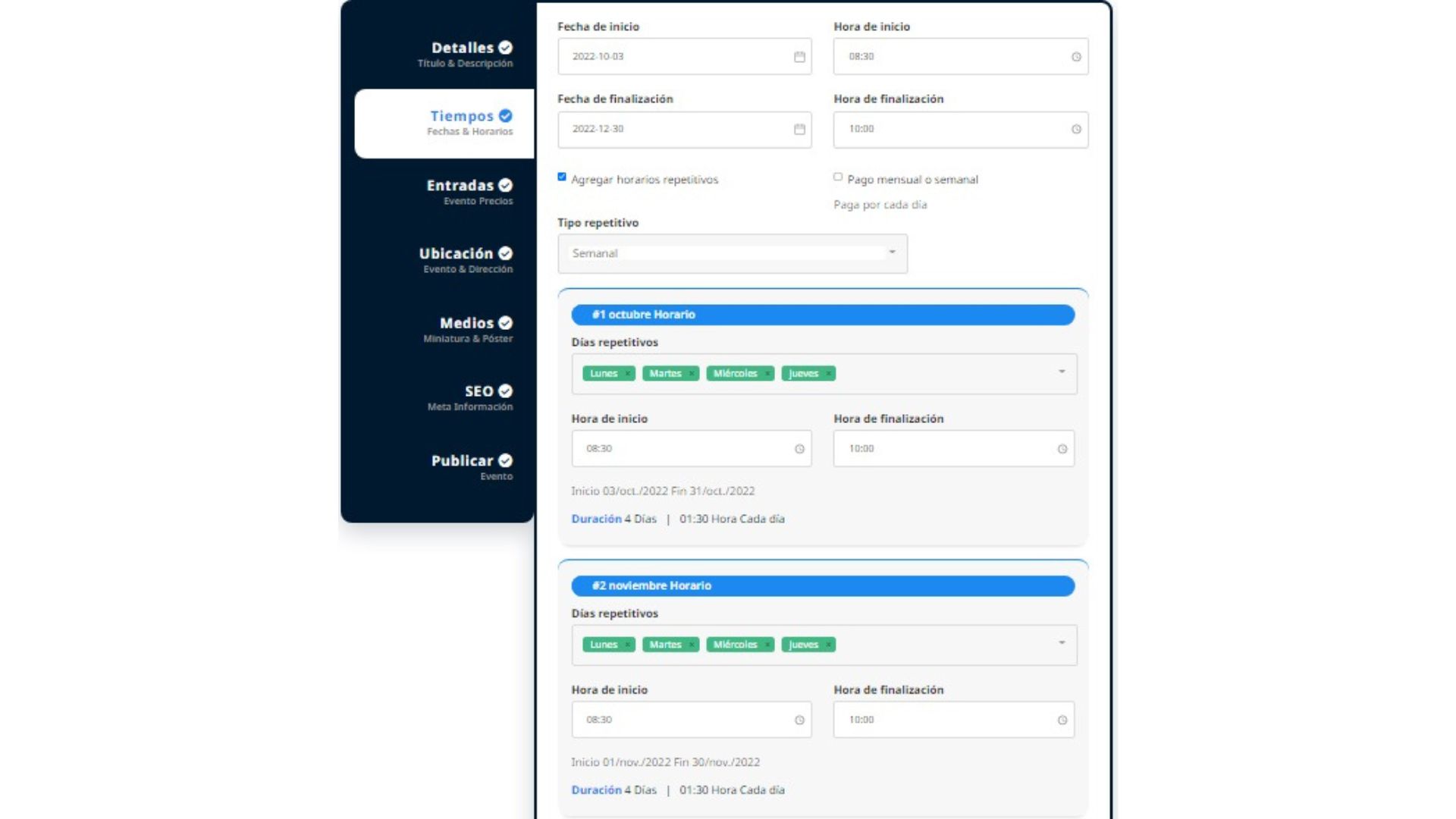
Tipo repetitivo: Semanal
El evento que se repite cada semana de principio a fin.
Campos de formulario
- Días repetitivos: establece los días de la semana en los que se repite el evento.
- Hora de inicio : establece la hora de inicio para un horario particular de cada mes.
- Hora de finalización: establece la hora de finalización para un horario particular de cada mes.
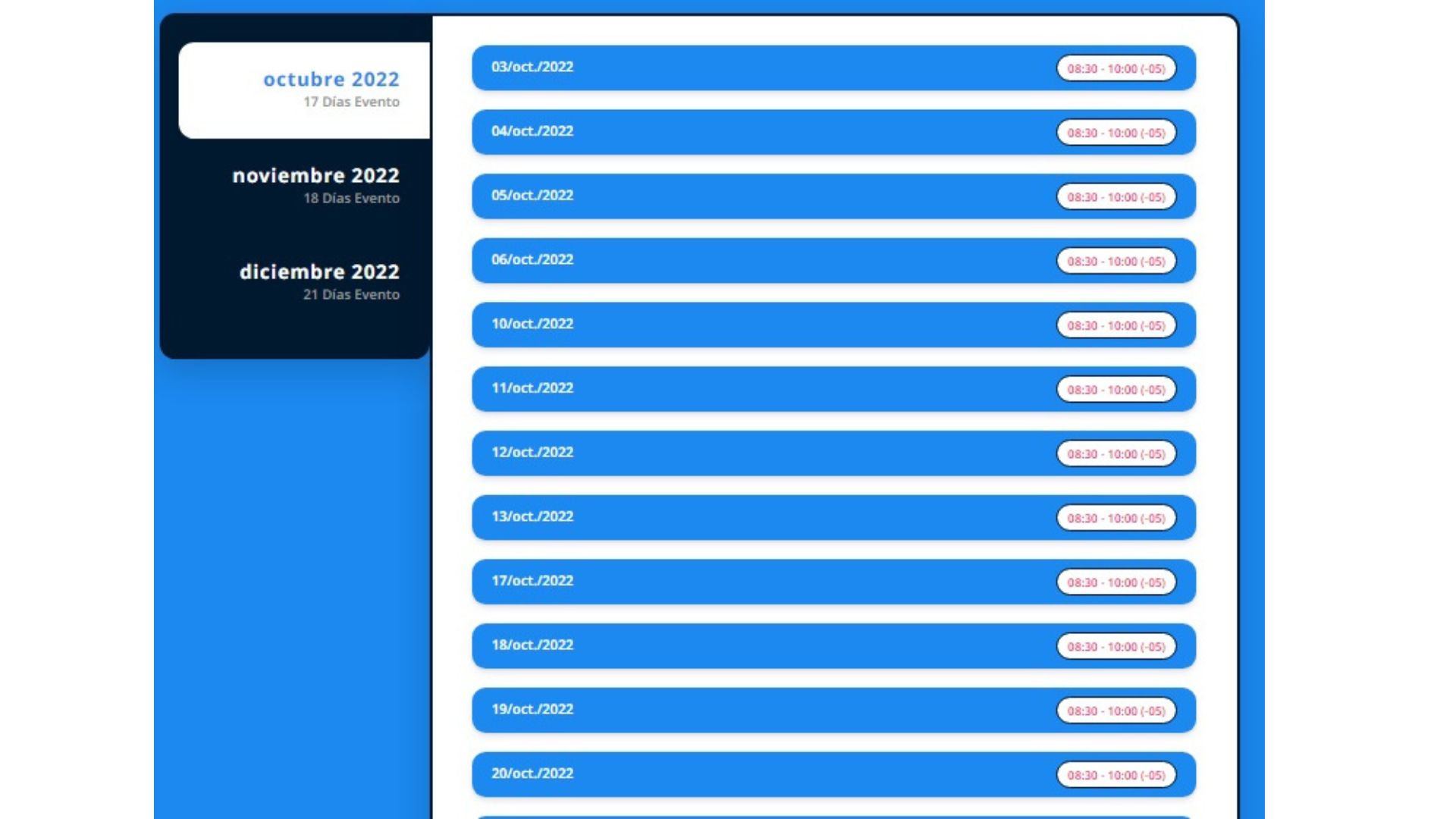
Así es como se ven los horarios repetitivos semanales
Y así es como se ven en la página del evento
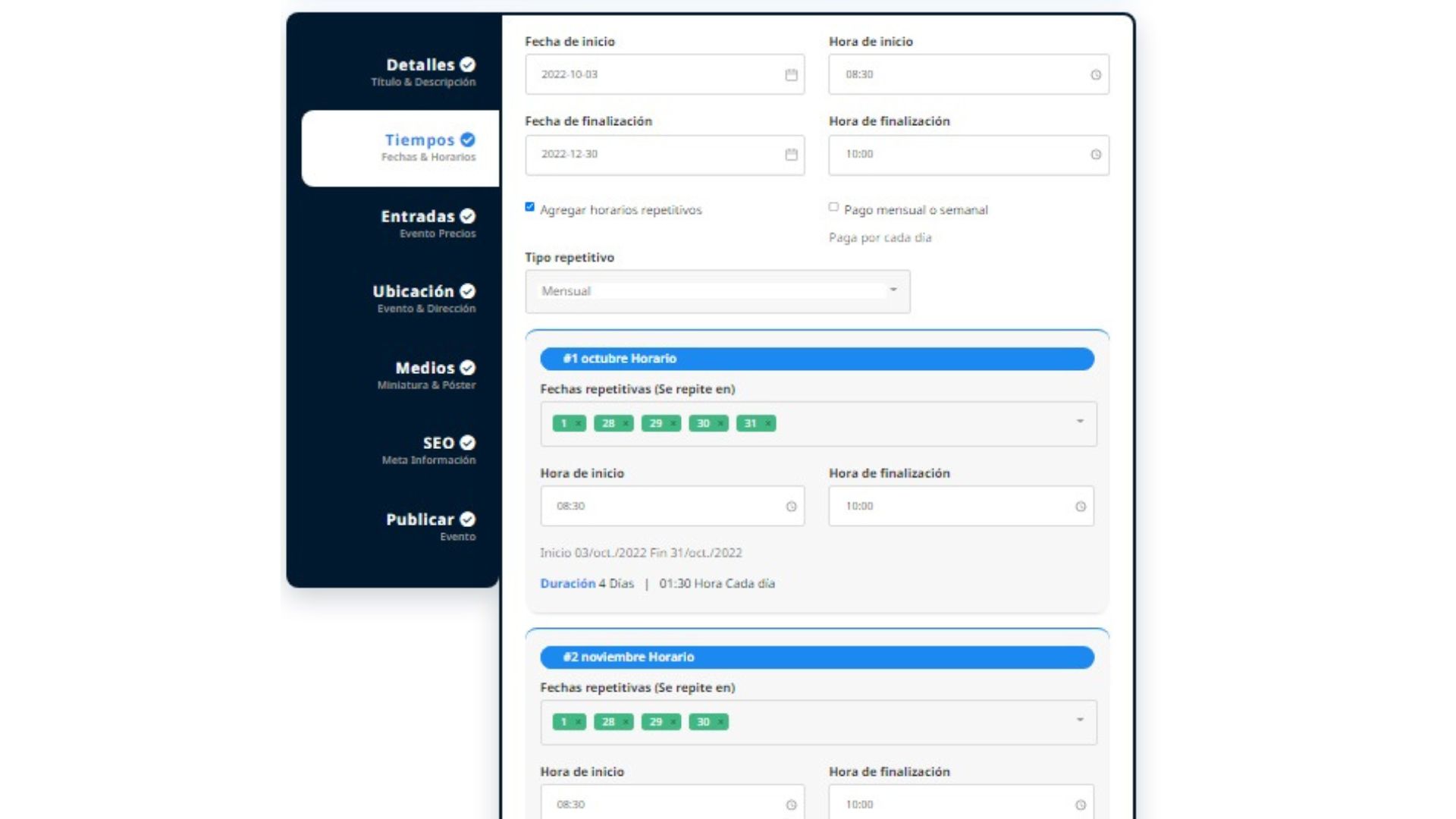
Tipo repetitivo: Mensual
El evento que se repite cada mes de principio a fin.
Campos de formulario
- Fechas repetitivas (repetir cada): establece las fechas en las que se repite el evento.
- Hora de inicio: establece la hora de inicio para un horario particular de cada mes.
- Hora de finalización: establece la hora de finalización para un horario particular de cada mes.
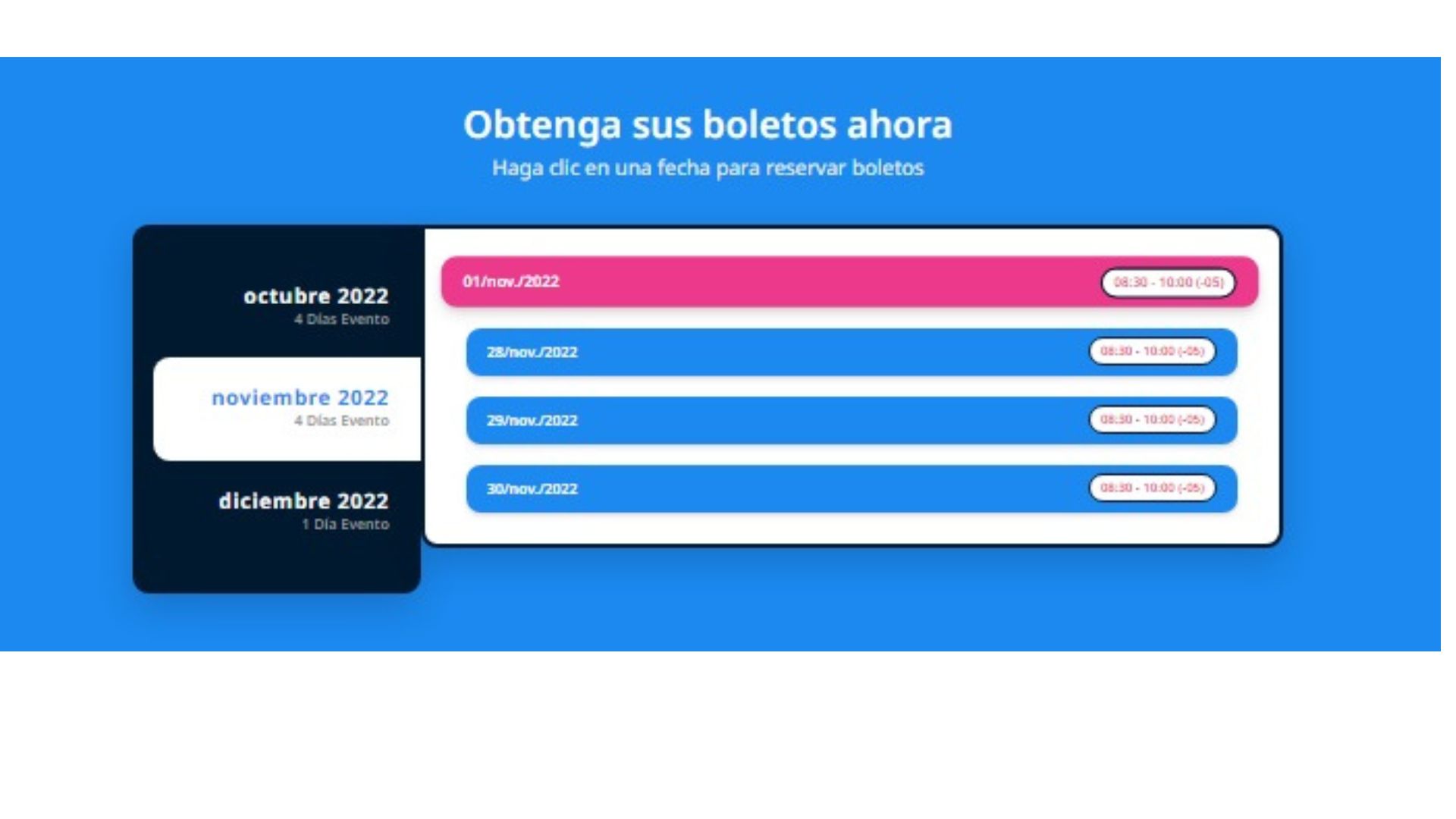
Así es como se ven los horarios repetitivos mensuales
Y así es como se ven en la página del evento
Saltar Horario
Para omitir un mes de los Horarios, deje en blanco la entrada del Horario en particular..

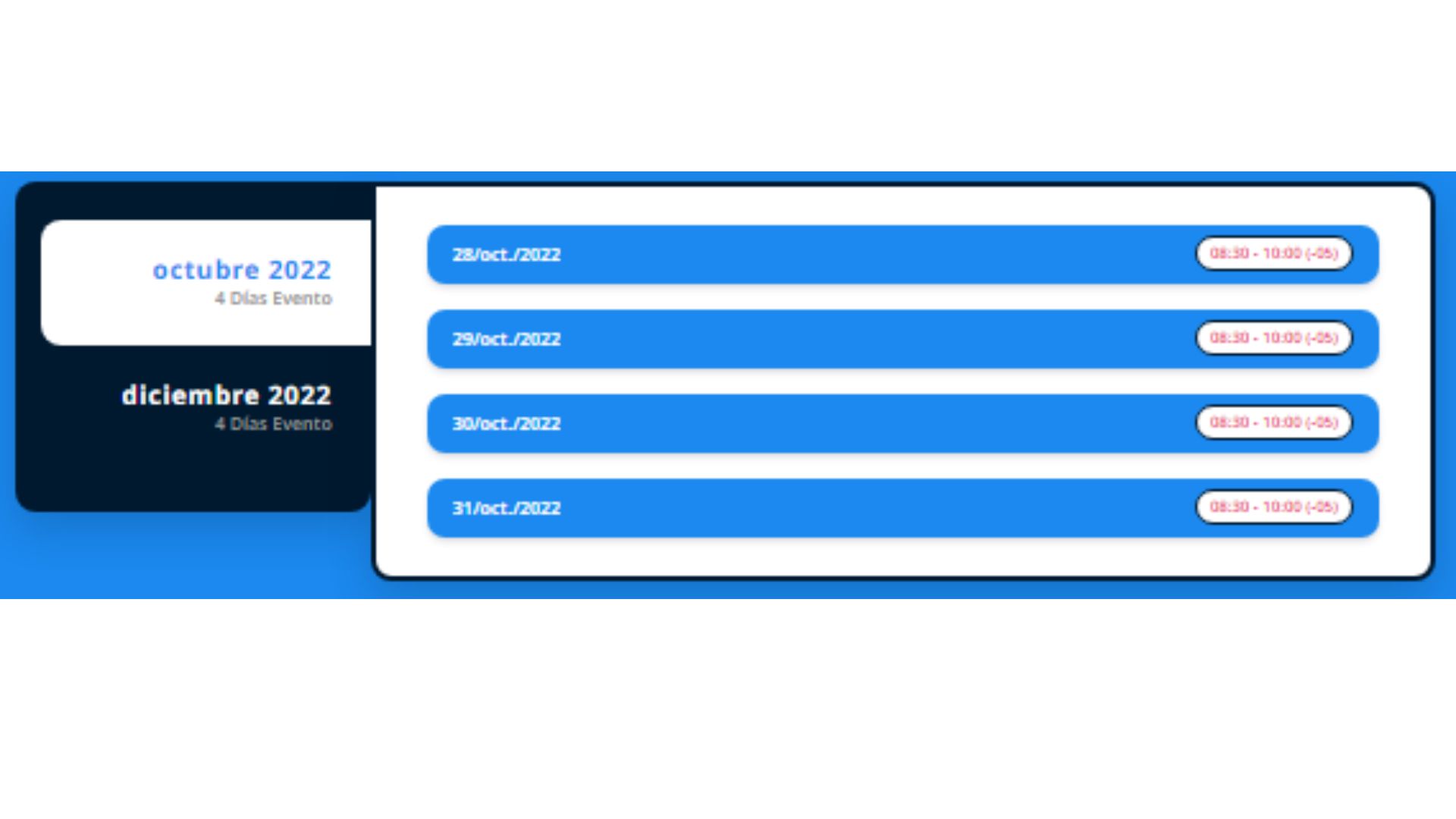
Y así es como se ven en la página del evento
Pago Mensual/Semanal
{primary} No te preocupes, no nos hemos perdido este. 😉
En el caso de horarios repetitivos, a veces deseas recibir pagos mensuales o semanales por todos los horarios dentro de un mes o una semana, en lugar de cada día por separado.
Esto significa que el cliente puede asistir al evento durante todo el mes o la semana, mediante el pago de un pago completo por adelantado para un calendario completo del mes o la semana.
Para este tipo de escenario, aquí está el Pago Mensual o Semanal al rescate. 🥰
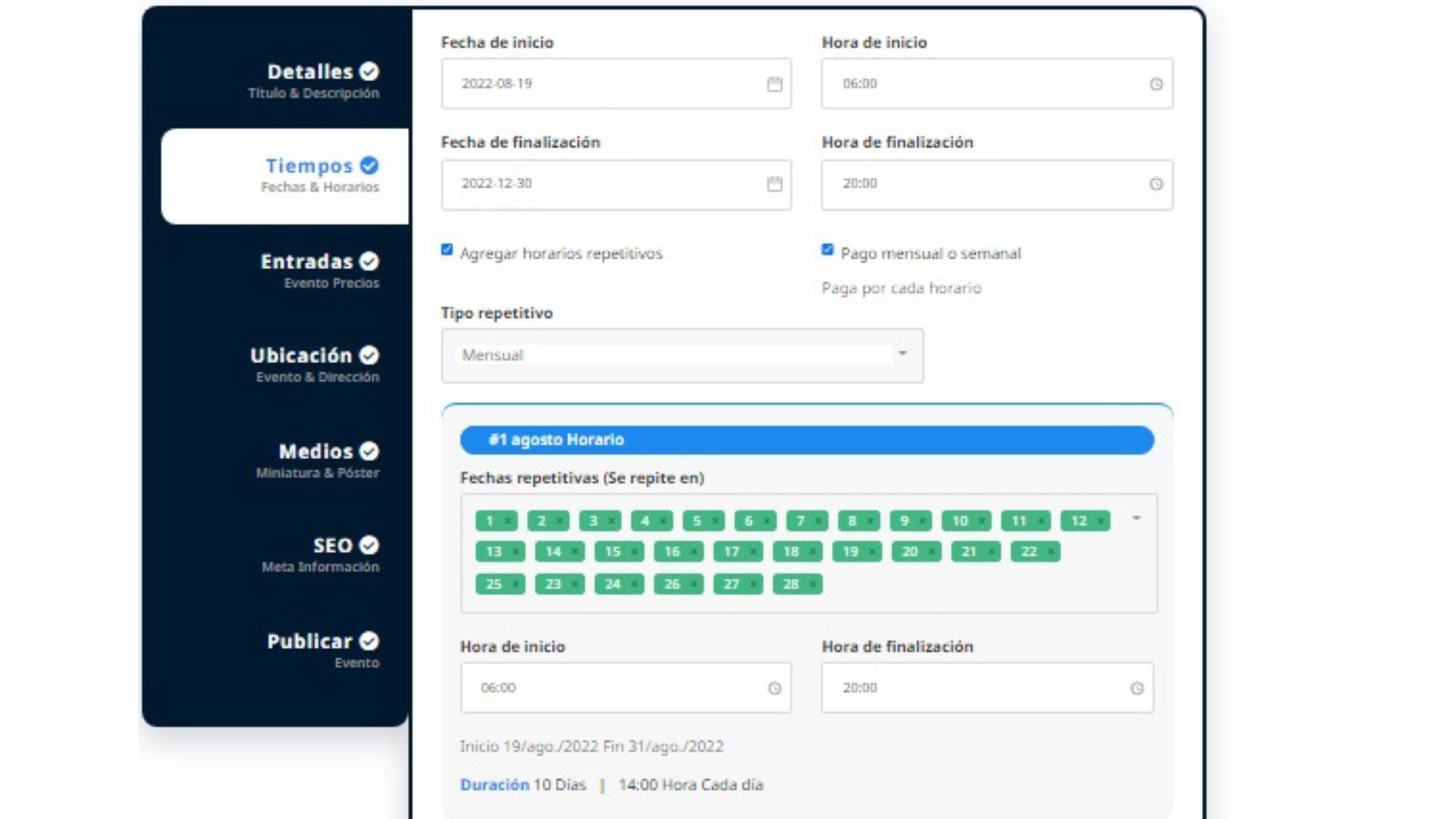
Empecemos. Marca la casilla de verificación Pago mensual o semanal, por ejemplo, para el evento de tipo repetitivo: mensual. Después-
- Establece los precios de las entradas para los horarios de todo el mes, en lugar de un solo horario.
- Cuando un cliente realiza el pago, tú obtienes el pago de un mes completo en lugar del pago para un solo horario.
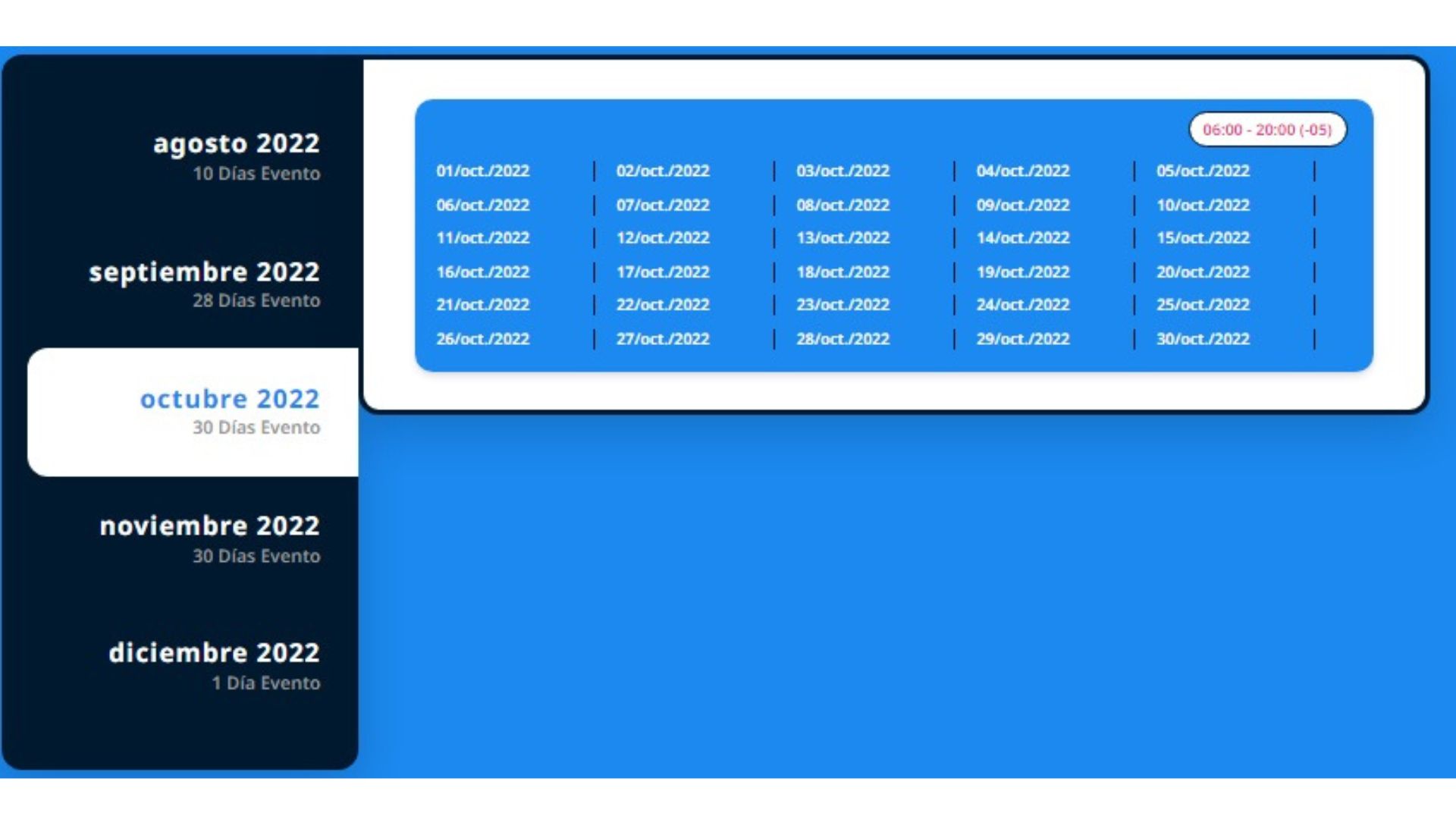
Así es como se ven los horarios repetitivos mensuales con la opción de pago mensual marcada
Y así es como se ven en la página del evento
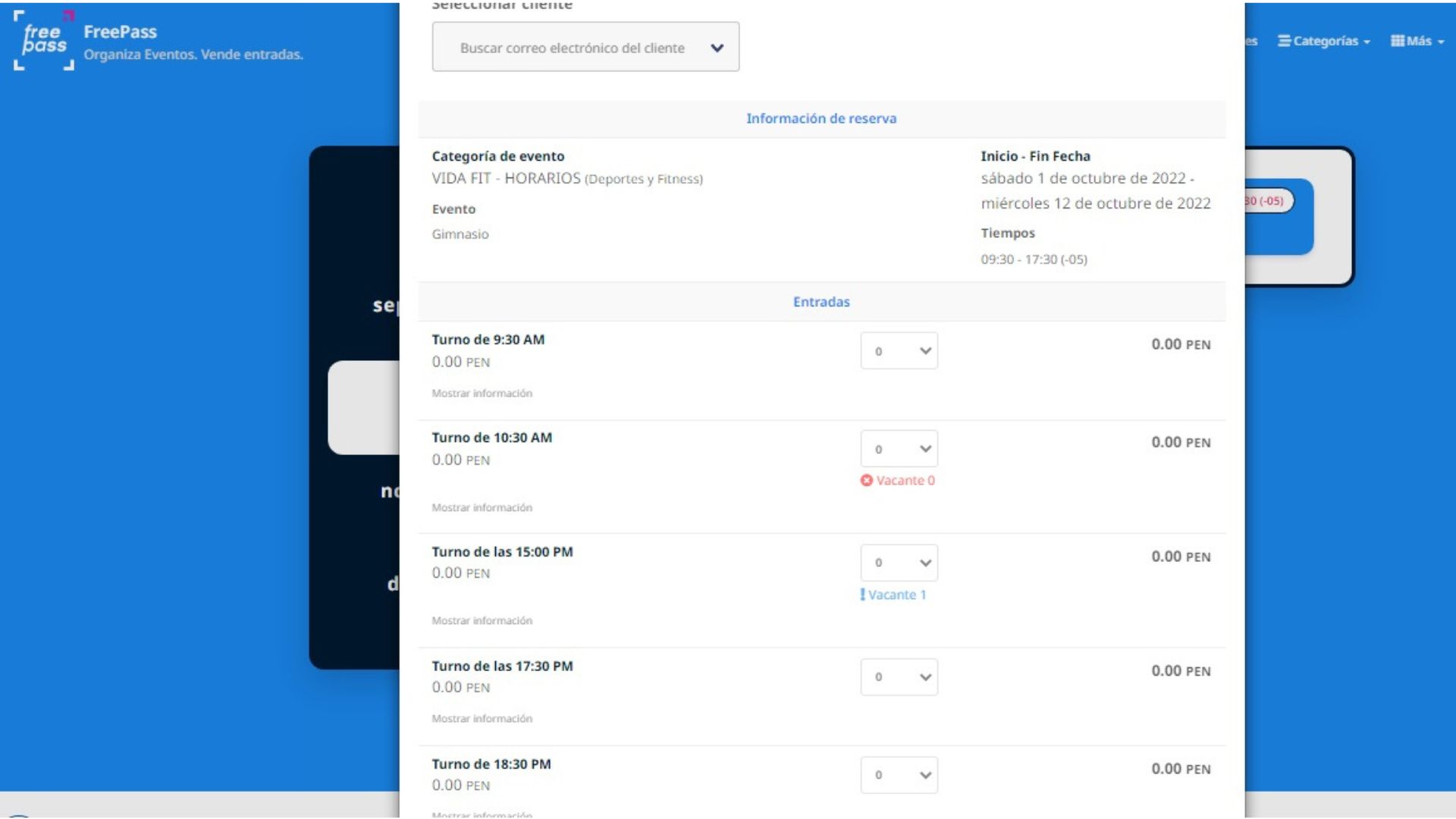
Disponibilidad de franjas horarias
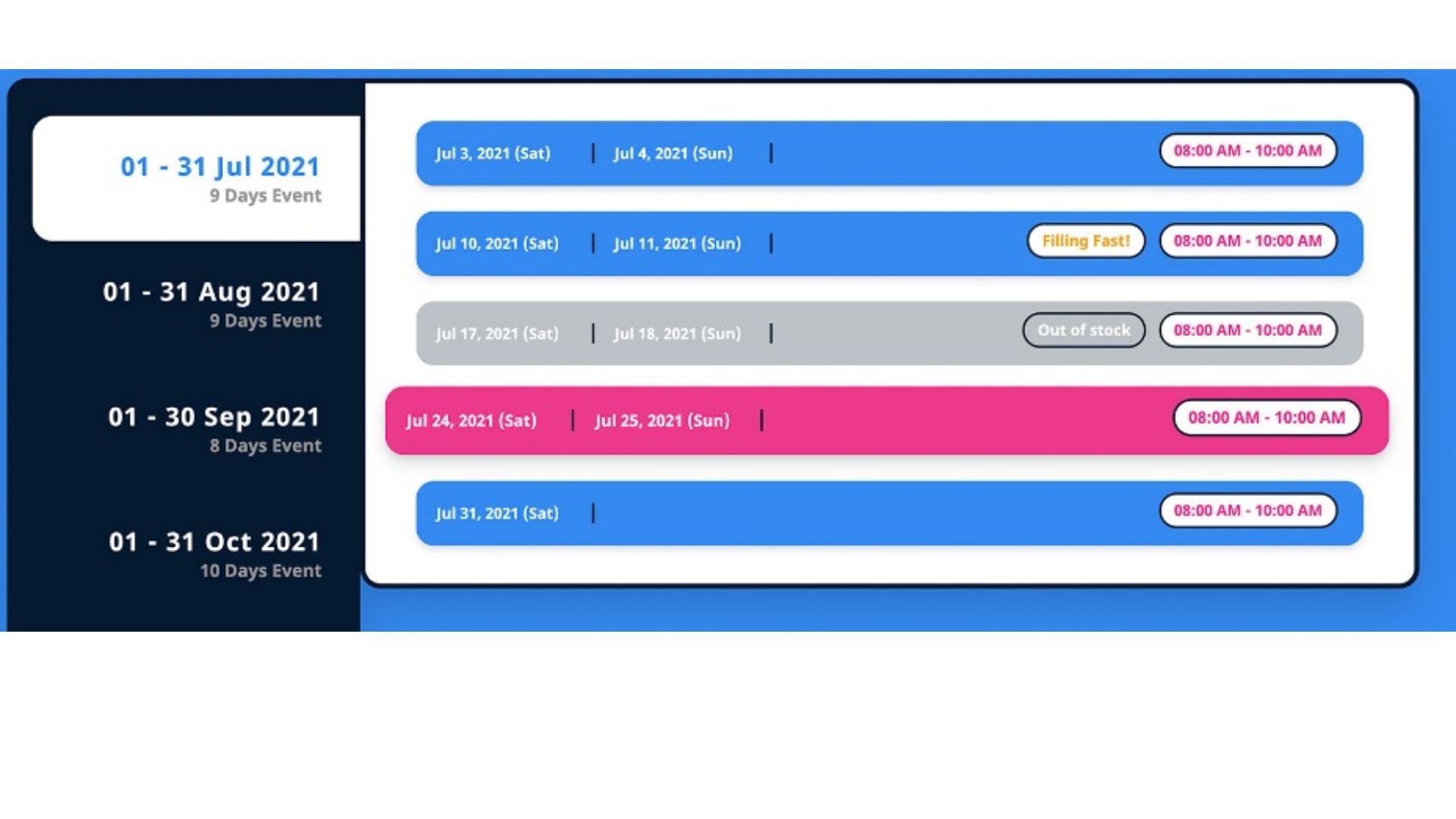
Verifica los intervalos de tiempo disponibles para los horarios de eventos repetitivos sobre la marcha. Tú puedes ver si un intervalo de tiempo está completo o no para una fecha específica antes de hacer clic en el botón Pagar.
- En los Eventos Programados, si todas las entradas se han reservado para una franja horaria/fecha específica, esa franja horaria aparecerá como Agotado.
- En la ventana emergente de pago, mostrará los asientos disponibles para cada boleto, solo si la cantidad total de entradas disponibles del boleto es menor que el límite máximo de cantidad de boletos por pedido (Panel de administración -> Configuración -> Pestaña de reserva -> Límite máximo de cantidad de boletos Por pedido).
De esta forma, FreePass no divulgará toda la Cantidad del boleto y solo mostrará los asientos vacantes en caso de menor disponibilidad.