Escáner de boletos
FreePass Pro viene con un escáner de boletos integrado. Los organizadores y administradores pueden escanear los boletos de los asistentes al evento en las entradas del evento directamente desde el sitio web, utilizando cualquier dispositivo móvil o computadora portátil con una cámara web.
El escáner de boletos escanea QrCode en el boleto, verifica si el boleto es válido y brinda una opción para registrar a los asistentes. Una vez que se escanea un boleto, nunca se puede volver a escanear después del Check-in.
{primary} En
FreePasssabemos lo importante que es la rapidez y el control eficiente en los accesos a tus eventos por ello, el diseño de Ticket PDF fue concebido para la fluidez y el rendimiento del escáner de Ticket en la velocidad. FreePass escanea boletos QR muy rápido. 😎
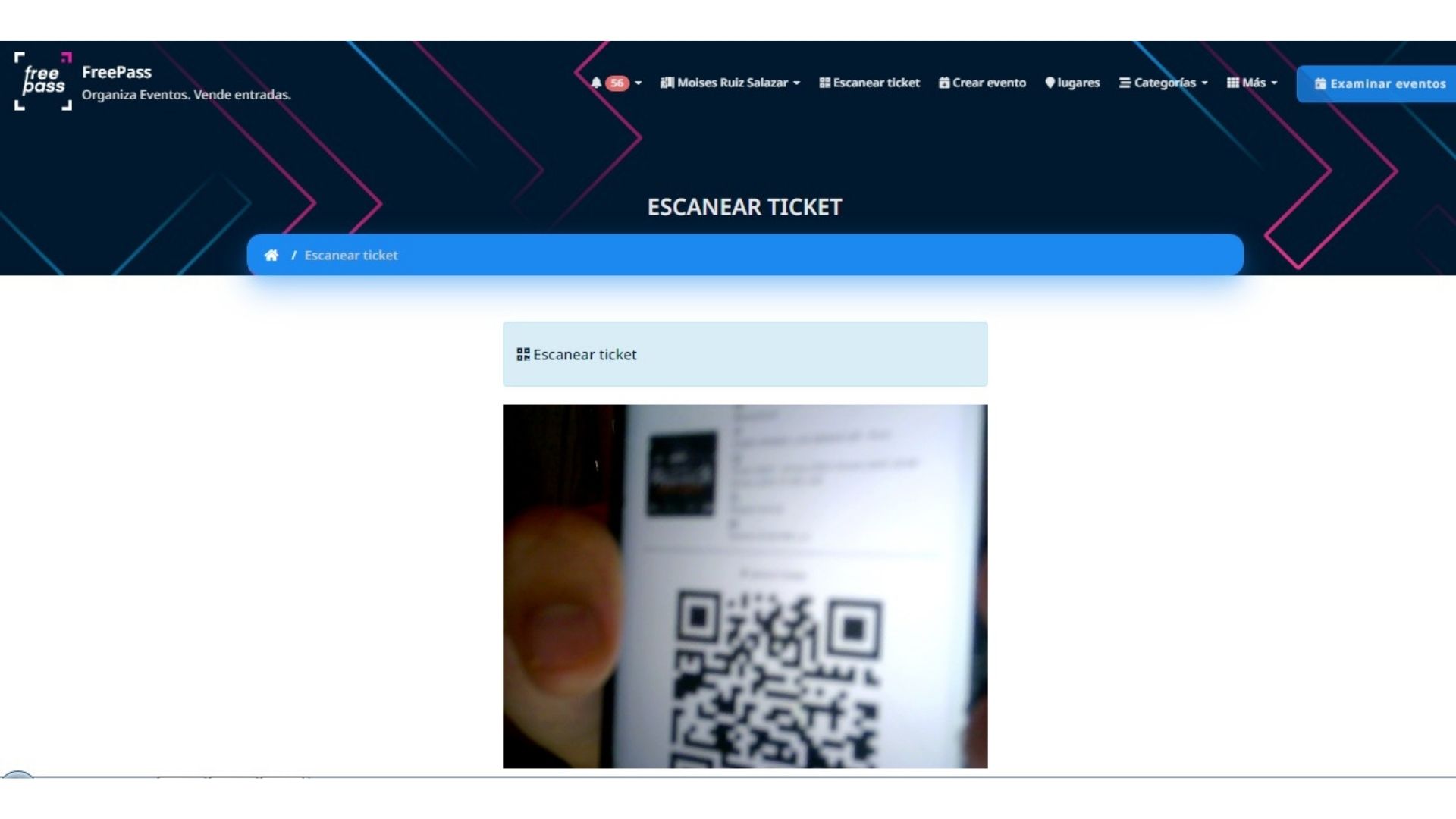
Requisitos Previos
El escáner de boletos requiere lo siguiente:
- El dispositivo debe tener una cámara web.
- Permiso del navegador para acceder a la cámara.
{success} El escáner QrCode solicita automáticamente Permitir cámara. Después de permitir acceso a la cámara, nunca vuelve a solicitarlo y funciona sin problemas.
{warning} Si el navegador no solicita Permitir cámara (esto sucede rara vez), debes ir a la configuración del navegador y permitir manualmente la cámara..
Ticket PDF
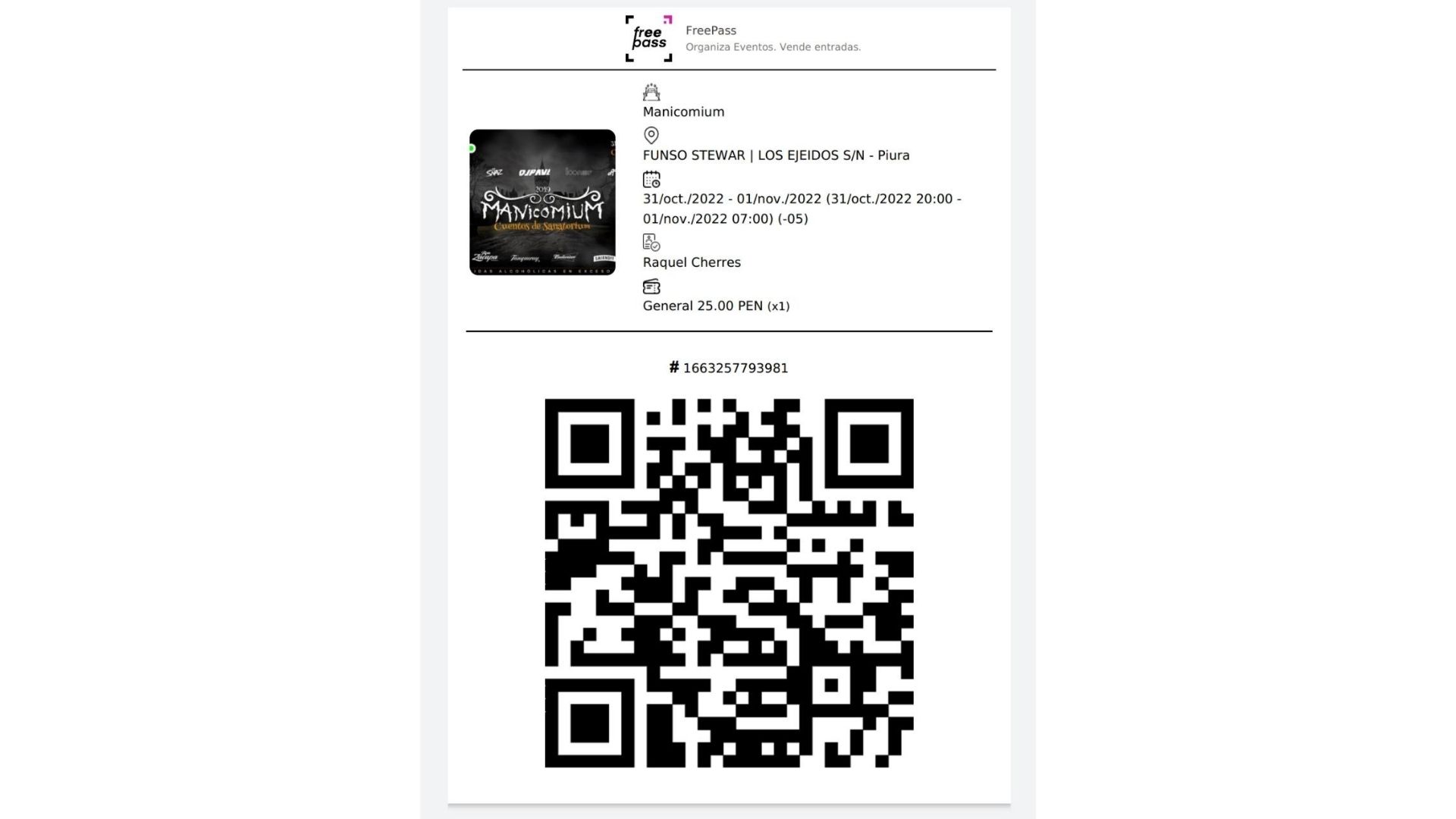
Antes de pasar al escáner de Tickets, veamos el PDF del Ticket. FreePass Pro genera entradas en formato PDF con un QrCode único en cada una de ellas.
- Los QrCode tienen un ID de ticket único + número de pedido, que pertenece al ticket de un solo cliente.
- El formato del ticket es PDF, por lo que es compatible por defecto en todos los dispositivos.
- El tamaño del QrCode en el ticket aumenta, por lo tanto, el escaneo es más rápido y ni siquiera es necesario hacer
Zoom. Administrador|Organizador|Cliente, todos ellos pueden descargar sus entradas/tickets/boletos QR en la página deReservas.
Escanear y Registrar
El proceso de escaneo y registro es muy fluido. 🍺
- Los organizadores pueden escanear y registrar solo las entradas de sus propios eventos.
- El administrador puede escanear y registrar todos los boletos de eventos existentes.
- Escaneo de boletos múltiples, si en el caso, un boleto tiene 3 asistentes (cantidad 3), entonces puede escanear el boleto hasta 3 veces (escaneo máximo = cantidad)
- El total de escaneos/cantidad total aparecerá en la página Reservas del cliente, Reservas del organizador y Panel de administración.
- Si el Estado de la reserva = Deshabilitado o si la Reserva tiene un estado de pago = No, entonces ese boleto no se escaneará ni se registrará.
{primary} Sabemos que ya conoces esto. Pero por favor, no te ofendas. 😋
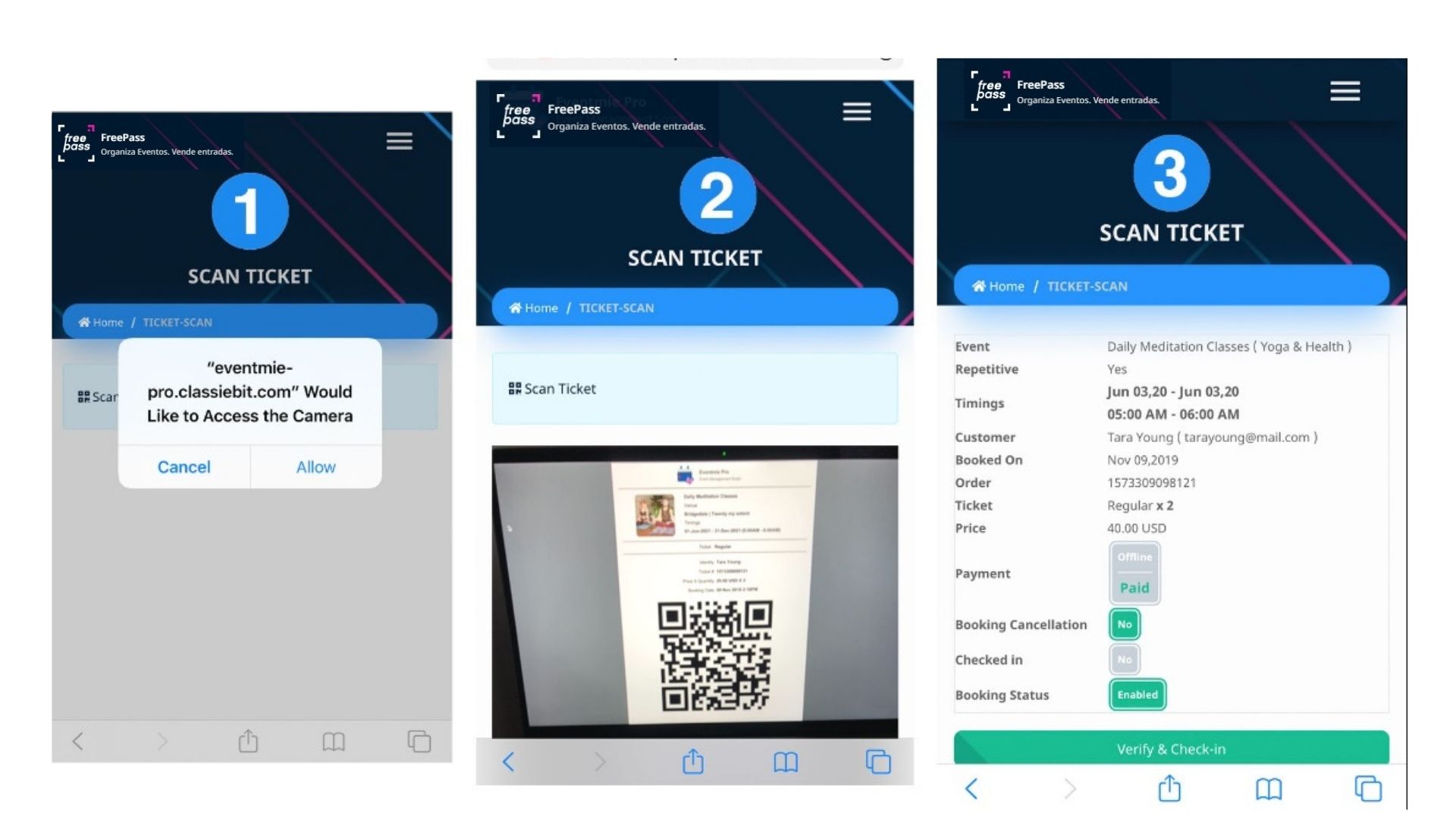
Para escanear un boleto:
- Visita la página del escáner
Escanear Ticketen la vista principal. - El escáner se inicia de manera automática, solo debes colocar el código QR delante de la camará.
- Si el billete es válido, podrás ver
Verificar y Registrar - Eso es todo
{success} Funciona perfectamente en iPhone.
{success} Funciona perfectamente en Android.

{success} Funciona perfectamente en Laptops/Tablets o PCs.

¡FELICITACIONES! 🎊 🍾 🎉
Has completado la formación de FreePass Pro.
{primary} Ahora eres un Maestro. ✌️ 🤝
{success} Puedes comenzar a usar FreePass Pro, te deseamos muchos éxitos; y recuerda que siempre puedes contactarnos. 👍